一不小心删掉了秀米编辑器里珍贵的图片?无论是重要的工作资料还是难以复刻的设计素材,突如其来的丢失总让人手忙脚乱。那些耗费时间精心挑选或编辑的图片,就这样消失在操作记录里了吗?其实并非所有数据都会永久消失——只要操作得当,删除的图片仍有机会“起死回生”。
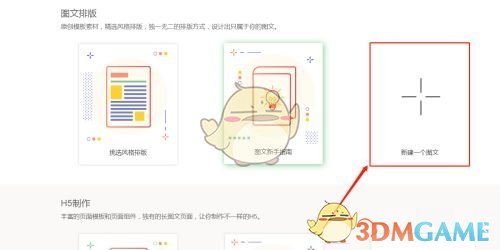
1、首先我们进入秀米编辑器的主页面,点击新建图文(如图所示)。
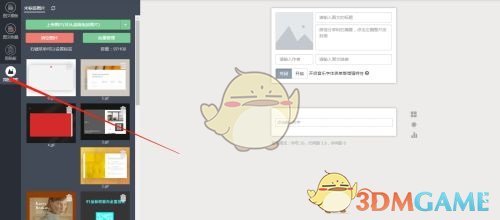
2、再点击左边的我的图库,就可以看到目前所有存在秀米的图片(如图所示)。
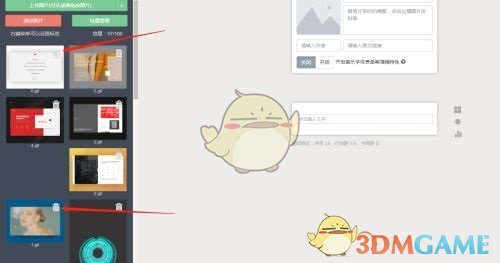
3、点击每张图片的右上角的小垃圾桶,就可以删除图片(如图所示)。
4、删除图片后,上方就会弹出“手滑了,点此恢复”的提示(如图所示)。
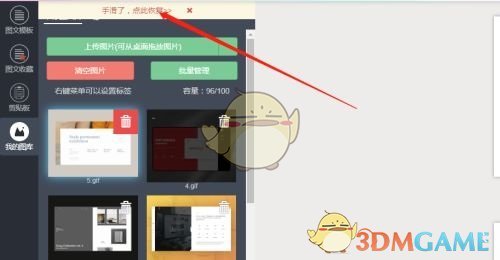
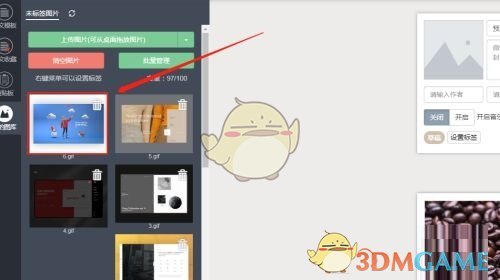
5、点击一下,就可以把刚刚不小心删除的图片恢复了(如图所示)。
本文内容来源于互联网,如有侵权请联系删除。
 相关攻略
 近期热点
 最新攻略