在数字化内容创作中,一个简洁的链接往往能为文章注入无限可能——无论是跳转至精彩详情页,还是引导读者访问重要资源,它都是提升互动的关键纽带。然而,许多秀米编辑器的新手用户却常被“如何添加链接”这个问题绊住脚步,面对丰富的功能面板一时不知所措。
1、打开秀米编辑器,选择准备进行的编辑器,这里选中“图文排版”。

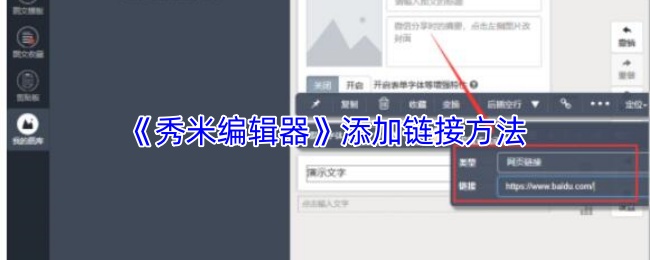
2、在工作区输入文字,选中想要添加链接的文字内容,然后找到快捷菜单中的“点击动作”选项。

3、在弹窗“设置点击动作”中选择“类型”为“网页链接”,然后在下方的输入框中输入准备添加的链接。

4、取消选中文字内容,退出编辑状态,链接即添加成功,通过预览按钮可以试验是否添加效果。

5、如想为图片内容添加链接,同样需要选中图片,然后选中“点击动作”,输入链接即可。

本文内容来源于互联网,如有侵权请联系删除。
 相关攻略
相关攻略 近期热点
近期热点 最新攻略
最新攻略