在使用秀米编辑器制作精美的图文消息时,是否总觉得缺少背景音乐或语音解说会影响内容的感染力?当需要插入有声片段却找不到入口时,是否反复摸索界面却无从下手?别担心,这篇教程将手把手教您解锁秀米的“听觉魔法”——从上传到嵌入音频,让文字与声音完美融合的秘诀尽在其中。
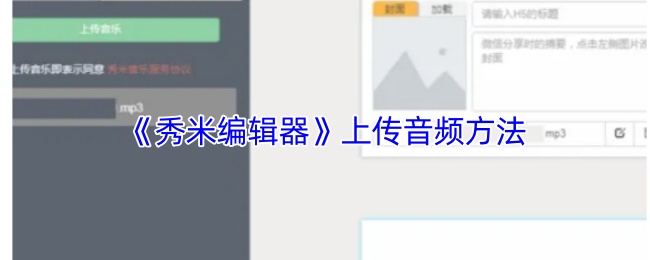
1、在秀米首页或编辑界面,找到并点击“新建一个H5”的选项。这将创建一个新的H5页面,您可以在其中添加各种内容,包括音频。

2、新建H5后,会自动进入编辑页面。在这里,您可以对页面进行各种编辑和排版。

3、在编辑页面的工具栏或菜单中,找到并点击“我的音乐”选项。这个选项通常用于管理和添加页面中的音频内容。
4、在“我的音乐”页面中,您会看到“本地上传”的选项。点击“音乐”按钮,然后选择您想要添加到页面中的音频文件。确保音频文件的格式是秀米支持的,如MP3等。
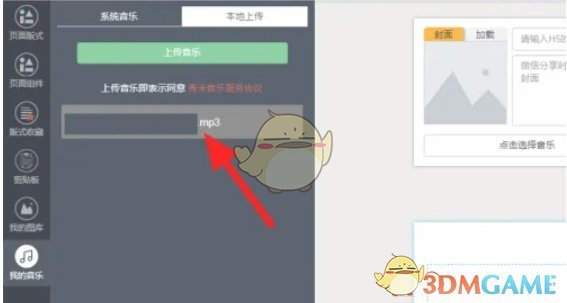
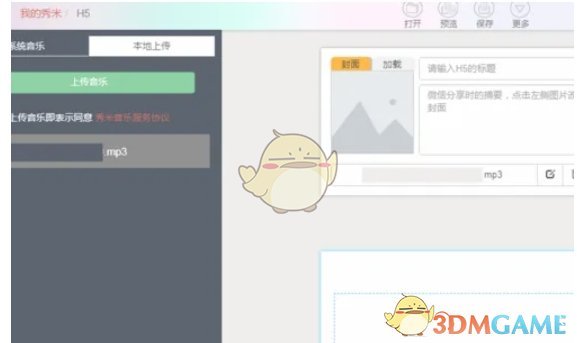
5、选择音频文件后,点击“上传”或“确定”按钮。上传成功后,您就可以在编辑页面中看到添加的音频内容了。您可以根据需要调整音频的播放位置、大小和其他属性。
本文内容来源于互联网,如有侵权请联系删除。
 相关攻略
相关攻略 近期热点
近期热点 最新攻略
最新攻略