在众多代码编辑器中,EditPlus以其简洁高效而受到许多程序员和文字工作者的喜爱。一个舒适的工作环境能极大提升编码效率,其中背景颜色的设置是营造个性化工作空间的关键一步。本文将引导您一步步探索如何在EditPlus中设置背景颜色,让您的编程之旅更加赏心悦目。无论是为了减轻视觉疲劳,还是为了匹配特定的主题风格,EditPlus都提供了灵活的选项来满足您的需求。通过简单的步骤,您不仅可以调整整体背景色,还能针对不同的文件类型设定专属色彩,使得代码阅读与编写变得更加清晰高效。接下来,我们将详细介绍这一过程,帮助您打造一个既专业又个性化的编辑环境。
editplus是一款可以取代记事本的文本编辑工具,功能强大。很多小伙伴想要设置自己喜欢的背景颜色,但是不知道如何设置。这里带来详细的介绍,快一起来看看吧!
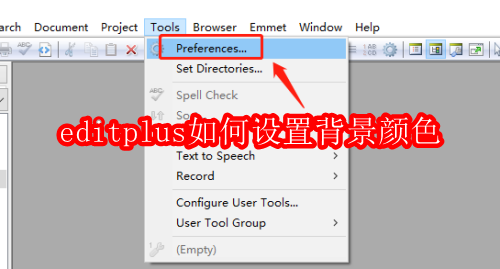
第一步:首先打开editplus,点击上方的Tools,如图:

第二步:在工具菜单中,点击preferences,如图:

第三步:在首选项页面,点击左侧的colors,如图:

第四步:在background位置,根据需要选择颜色即可,如图:

 相关攻略
 近期热点
 最新攻略