EditPlus,作为一款广受程序员和文字工作者喜爱的文本编辑器,提供了丰富的自定义选项,让用户的编辑环境更加个性化和高效。尤其对于需要长时间面对代码或文档的用户来说,设置合适的文本颜色不仅能减轻视觉疲劳,还能增强代码的可读性,使得工作和学习过程更加愉悦。本文将引导您一步步探索EditPlus中设置文本颜色的秘诀,让您能够根据自己的需求,为不同的语法元素赋予鲜明的色彩,从而在编程或文本编辑的世界里游刃有余。无论是高亮关键字,还是调整注释的颜色,EditPlus都能满足您的个性化定制需求,让每一行代码都焕发独特的光彩。接下来,我们将详细介绍如何进入设置界面,选择颜色方案,以及如何针对特定语言进行颜色配置,开启您的高效编辑之旅。
editplus软件是一款非常好用的文字编辑工具,为用户们提供了全面的编辑功能。不少用户对于如何设置文本颜色,还不是很了解。这里为大家带来详细的步骤分享,一起来看看吧!
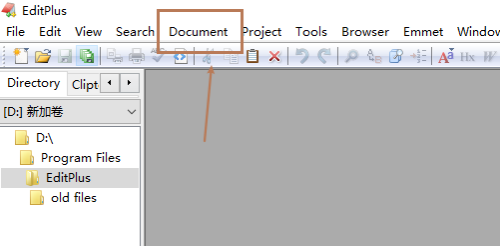
第一步:首先打开Editplus软件,点击工具栏中的Document选项,如图:
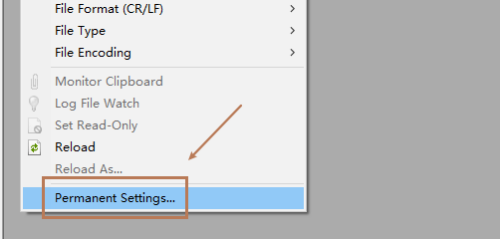
第二步:在打开菜单栏中点击PermanentSettings,如图:
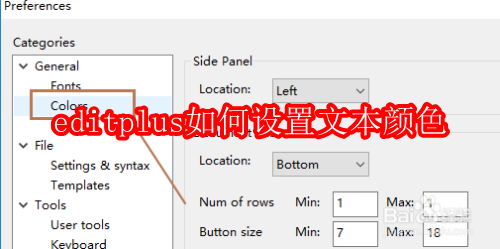
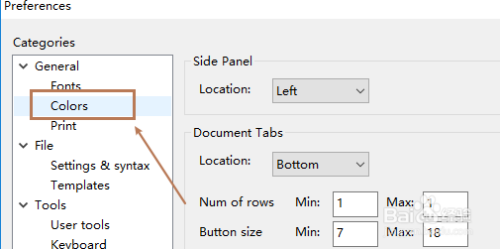
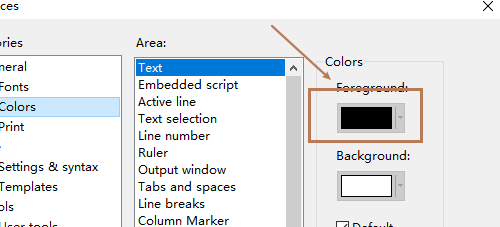
第三步:在打开界面,点击General下的colors选项,如图:
第四步:在右侧打开界面,选择text,并设置文本颜色,如图:
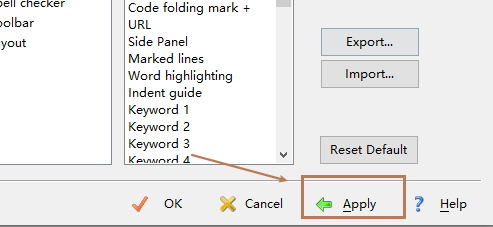
第五步:设置完成后点击下方的Apply选项和ok选项即可,如图:
 相关攻略
相关攻略 近期热点
近期热点 最新攻略
最新攻略






