Spacesniffer,这款强大的磁盘分析工具,以其直观的界面和高效的空间管理能力,深受用户喜爱。当面对硬盘中神秘的“未知空间”时,许多用户渴望能够在一个清晰分离的新视图中深入探究这些隐藏的角落。本文将引导您细致地设置Spacesniffer,以便于在全新的视图中展现这些难以捉摸的未分配空间,从而帮助您更好地理解硬盘的使用状况,优化存储空间。通过简单的步骤调整,您不仅能够提升数据管理的效率,还能在探索电脑深处未知区域的过程中,发现并解决潜在的存储问题,让您的数字世界更加井然有序。
spacesniffer是一款可以帮助用户们分析硬盘空间的工具,大部分小伙伴在使用软件的时候,想要在新视图上显示未知空间,但是不知道如何操作。这里带来详细的介绍,快一起来看看吧!
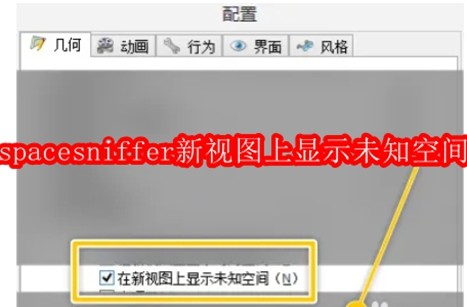
1、在SpaceSniffer的主界面中,点击菜单栏的“编辑”(Edit)选项,从下拉菜单中选择“配置”(Configuration)以打开配置窗口。

2、在配置窗口中,找到并点击“行为”(Behavior)选项卡,在行为选项卡中,浏览设置选项,找到“在新视图上显示未知空间”(Displayunknownspaceonnewviews)这一选项,勾选该选项的勾选框,使其显示为选中状态。

 相关攻略
 近期热点
 最新攻略