SpaceSniffer,这款强大的磁盘空间分析工具,以其直观的界面和详尽的文件占用分析功能深受用户喜爱。对于那些寻求提升软件使用体验的用户来说,调整界面设置,特别是设置硬朗边界对比,是一个不容忽视的小技巧。这不仅能够使文件结构的层次更加分明,还能在视觉上减少疲劳,提高查找和管理硬盘空间的效率。本文将引导您一步步了解如何在SpaceSniffer中进行这些个性化设置,让您的空间分析过程既高效又舒适。通过简单的步骤调整,您将能够享受到定制化界面带来的清晰与专业,即便是长时间面对大量文件分布图,也能保持清晰的视觉焦点。
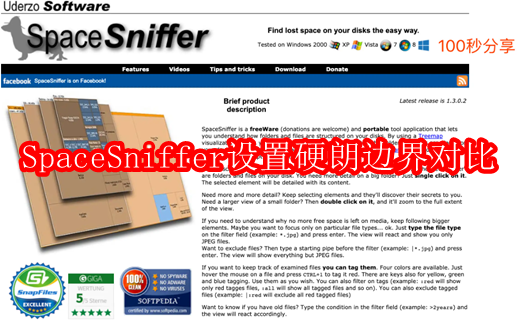
SpaceSniffer是一款全面且好用的硬盘分盘工具,大部分小伙伴对于如何设置硬朗边界对比,还不是很了解。这里就为大家带来详细的步骤分享,想了解的小伙伴快一起来看看吧!
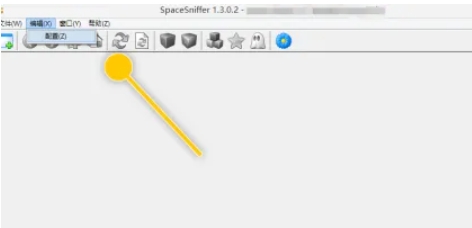
1、在SpaceSniffer的主界面中,点击菜单栏上的“编辑”选项,然后选择“配置”。
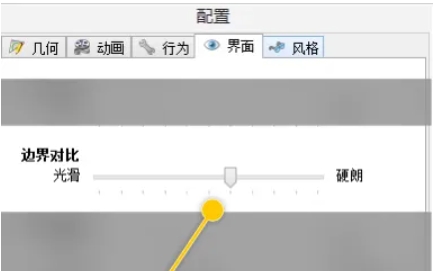
2、在配置界面中,找到并点击“界面”选项。接着,在“边界对比”面板中,你会看到一个可以滑动的圆块。这个圆块用于调整边界对比的柔和程度。
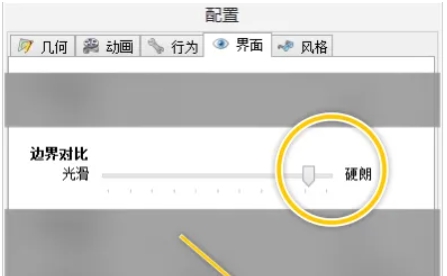
3、将“边界对比”面板中的圆块滑动到“硬朗”位置。这样,SpaceSniffer在显示文件和文件夹时,边界对比将会更加鲜明和硬朗。
 相关攻略
相关攻略