在使用wpsoffice处理文档时,合理设置页边距是提升文档专业性和阅读舒适度的关键步骤。页边距不仅影响着页面上文字的排列,还能确保打印时内容不会被裁剪,对于报告、论文、简历等正式文档尤为重要。WPS Office作为一款功能强大的办公软件,提供了灵活的工具来帮助用户自定义页边距,以适应不同的排版需求。本文将引导您一步步了解和操作,在WPS Office中轻松调整页边距,使您的文档外观更加整洁、专业。无论是增大两侧边距以留出更多注释空间,还是减小上下边距以节省纸张,掌握这一技巧都将让您的办公效率和文档质量得到显著提升。接下来,我们将详细解析如何进入设置界面,以及调整过程中的一些实用技巧。
wps office软件中,不少用户对于如何设置页边距,还不是很了解。这里就为大家带来关于wps页边距的设置方法介绍,不清楚的小伙伴快一起来看看吧!

第一步:启动WPSOffice
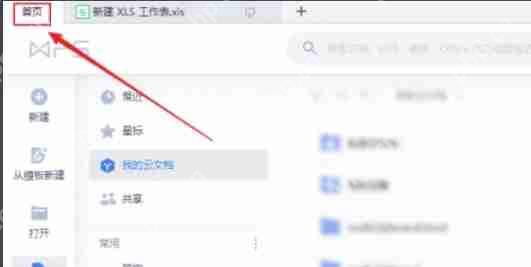
第二步:进入“页面布局”选项卡
在WPSOffice顶部菜单栏中,找到并点击“页面布局”选项卡。

第三步:选择“页边距”设置
在“页面布局”选项卡中,找到“页边距”按钮,点击后将出现一个下拉菜单。
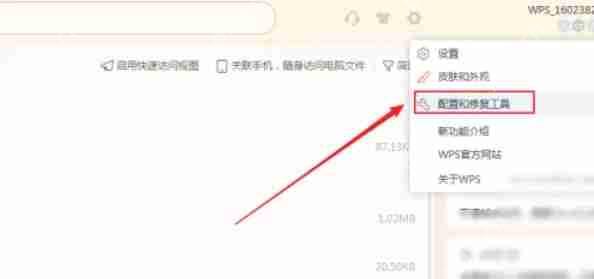
第四步:选择预设页边距或自定义设置
下拉菜单提供了多种预设页边距选项,如“普通”、“窄”、“宽”等。您可以根据需要选择合适的预设值。如果您需要更精确的控制,请选择“自定义页边距”。
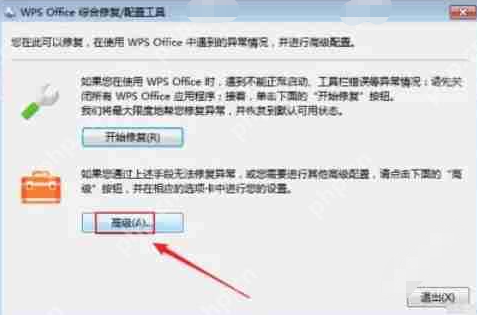
第五步:自定义页边距设置
选择“自定义页边距”后,将弹出“页面设置”对话框。
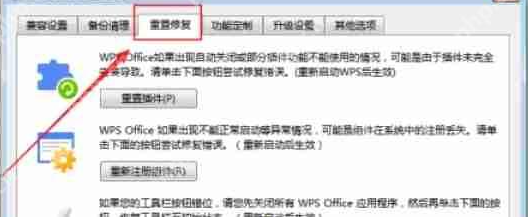
第六步:保存自定义页边距
在“页面设置”对话框中,您可以手动输入上、下、左、右页边距的数值(单位为毫米),然后点击“确定”按钮保存设置。
通过以上步骤,您可以轻松设置WPSOffice文档的页边距,从而使您的文档更加美观和专业。
 相关攻略
相关攻略 近期热点
近期热点 最新攻略
最新攻略