wpsoffice 2019支持在文档中创建二维码。用户通过插入菜单选择二维码功能,输入网址或文本等内容,自定义形状、颜色、logo和纠错级别,确认后插入文档,并可保存或导出为图片。
第一步
启动软件并新建或打开一个文档(如word、excel或PPT)。

第二步
点击顶部菜单栏的 “插入” 选项。

第三步
在插入工具栏中,找到 “功能图” 下拉按钮(图标可能为小图标或文字)。点击下拉菜单,选择 “二维码” 选项。

第四步
在弹出的 “生成二维码” 窗口中,输入需要生成的内容(如网址、文本、联系方式等)。网址、wifi账号密码、纯文本、电话号码等。

第五步
自定义二维码样式
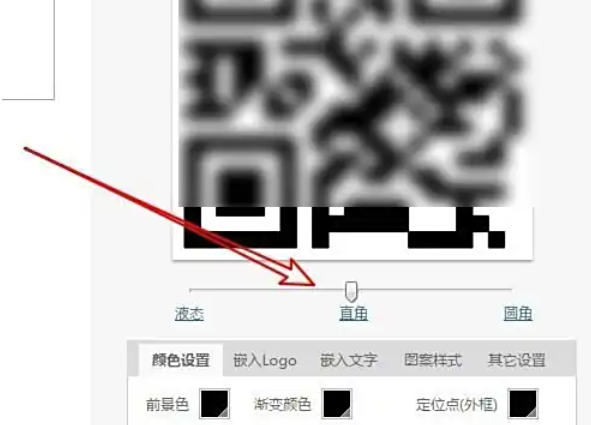
形状:在右侧设置中,将二维码的圆角改为 直角(可选)。
颜色:修改前景色(二维码图案颜色)和背景色。
Logo/文字:嵌入Logo图片或添加底部文字(如品牌名称)。
纠错级别:调整容错率(低/中/高/最高),影响二维码容错能力。
第六步
确认设置后,点击 “确定” 按钮。二维码将自动插入到当前文档中,可拖动调整大小或位置。

第七步
按需保存文档,或右键二维码选择 “另存为图片” 导出为PNG/JPG格式。









 相关攻略
 近期热点
 最新攻略

