如果,你是一名数学老师,你需要在文档中插入专业公式,接下来你该怎么做呢?在之前或许很难办到,不过现在却易如反掌,在word2013中提供了专业公式的插入工具,只需几步便可插入需要的公式。
简述
首先将光标定位到需要插入公式的位置,切换到“插入选项卡”并需要插入公式,本节以“二项式定理”为例,接着切换到“设计”选项卡,根据自己的需要设计公式。如果内置公式中没找到需要的公式形式,可以“插入新公式”,并选择所需要的公式结构,然后自己设计公式。
步骤
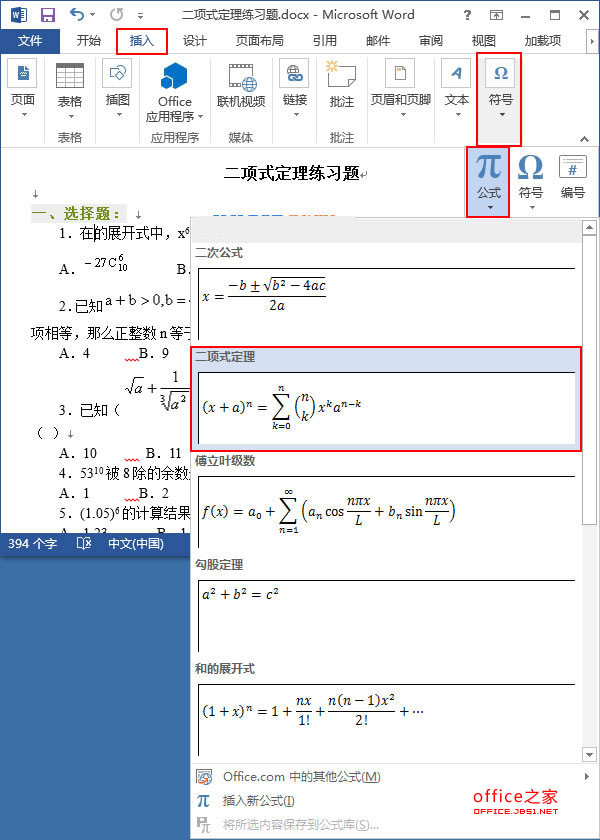
1、用Word2013打开一篇文档,将光标定位到我们需要插入公式的位置,并切换到“插入”选项卡,我们现在选择“符号”选项组中的“公式”命令,然后就可以根据自己的需要插入公式了。例如,我们现在选择“二项式定理”。
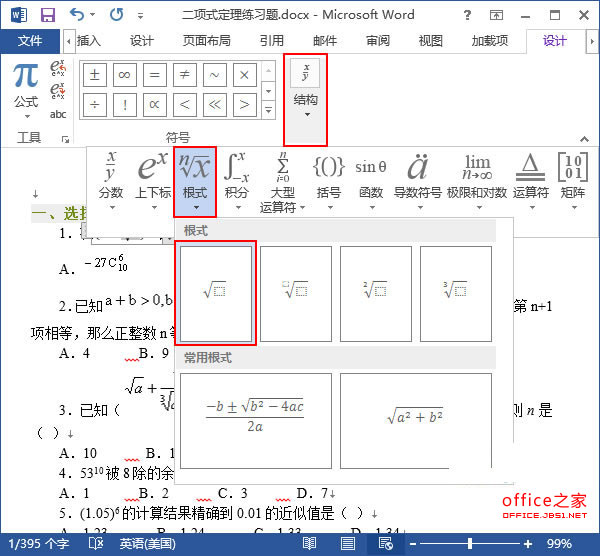
2、此时,文档中已经插入二项式定理的标准形式,并自动切换到“公式工具->设计”选项卡,我们可以根据自己的需要设计公式。例如,我们现在需要的是“(x-√3)^10”,则可以先将标准形式修改为“(x-3)^10”,再选中“3”,然后单击“结构”组中的“根式”选项,选择“平方根”。
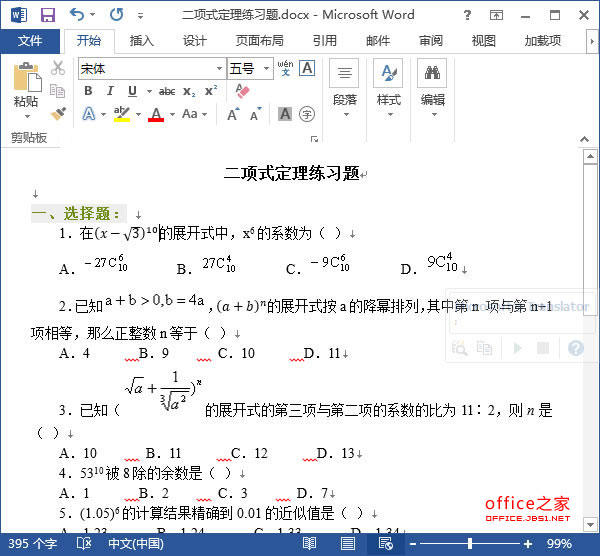
3、OK,我们的二项式定理已经插入到了文档中,设计完成之后的效果如下图所示。
提示:如果你在内置公式中没找到你需要的公式形式,你也可以选择“插入新公式”,并在文档自动切换的“公式工具-设计”选项卡的“结构”组中选择所需要公式的结构,然后自己设计公式。
 相关攻略
相关攻略 近期热点
近期热点 最新攻略
最新攻略