在一份有着庞大数据的表格中,如何才能快速的显示需要的的数据,可能第一时间想到的是“筛选”这个功能,不错此功能确实可以实现。下面通过实例实例为大家讲解下表格数据的多条件筛选,不会的你,不要错过了。
简述
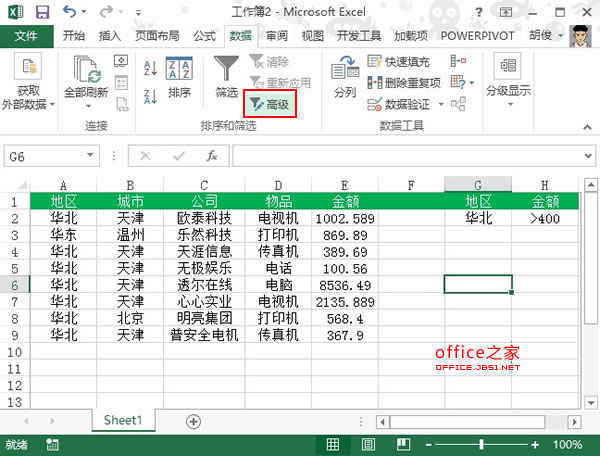
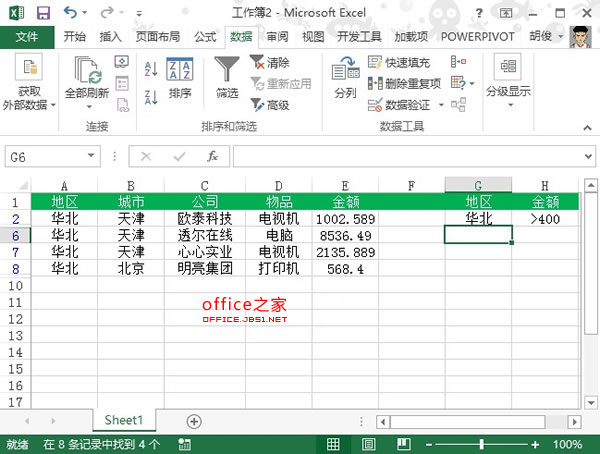
目的为筛选出华北地区金额大于400的选项,打开表格数据,单击菜单栏--数据--高级,在对话框中选取在原有区域显示,也就是不保留原始数据,列表区域我们选择A1:E9,条件区域的选择,选择G1:H2,确定之后,你会发现大于400的选项全部列出。
步骤
①首先,我们打开一份数据表格,要筛选出华北地区金额大于400的选项。单击菜单栏--数据--高级。
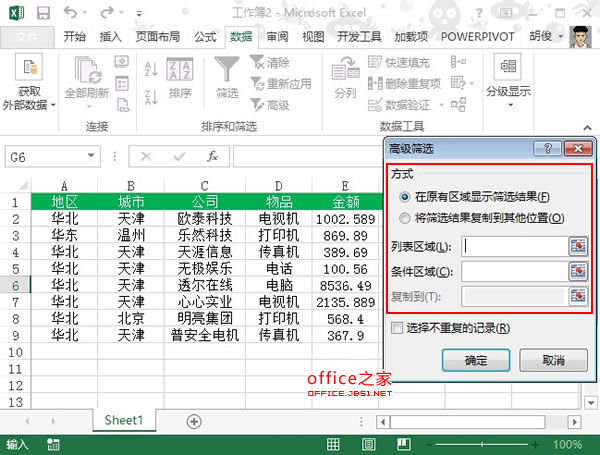
②弹出高级筛选对话框,我们选取结果显示方式,上面的是在原有区域显示,也就是不保留原始数据。下面的是在其他位置显示,保留原始数据,方便对比查看。
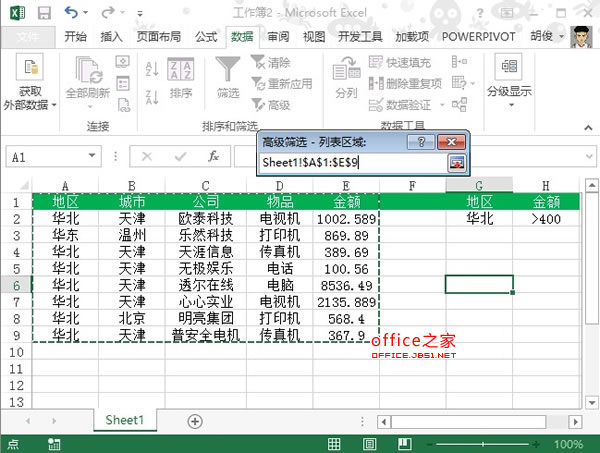
③列表区域我们选择A1:E9,也就是原始表格中的数据区。
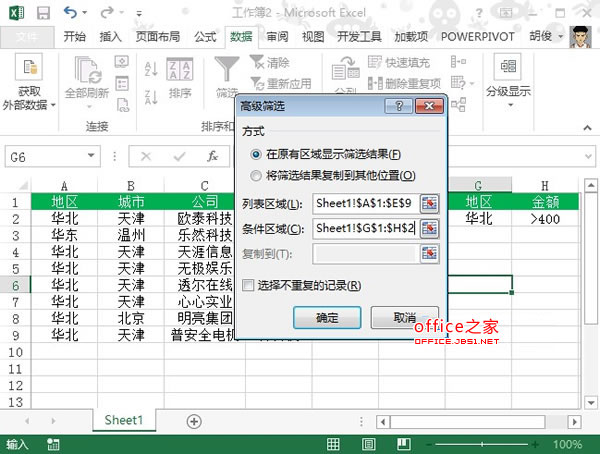
④然后是条件区域的选择,选择G1:H2,单击确定。
⑤表格数据发生变化,将华北地区金额大于400的选项全部列出。
 相关攻略
 近期热点
 最新攻略