今天突然网断了,而且找不到无线网络连接,捣鼓了半天,才解决问题,把自己的小经验分享给大家,希望大家能用到。
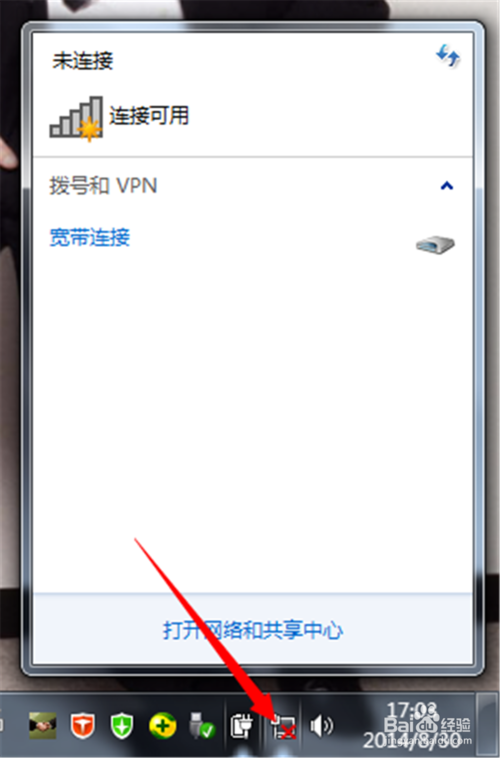
方法/步骤
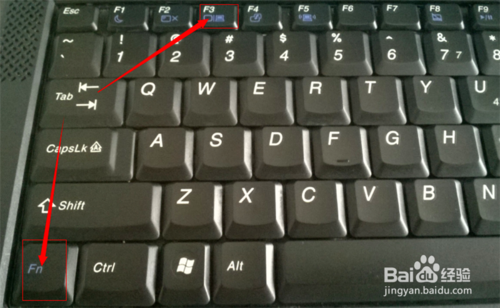
1、首先看一下是不是无线开关没有打开,如果没有打开,打开即可(小编的电脑是按Fn+F3)
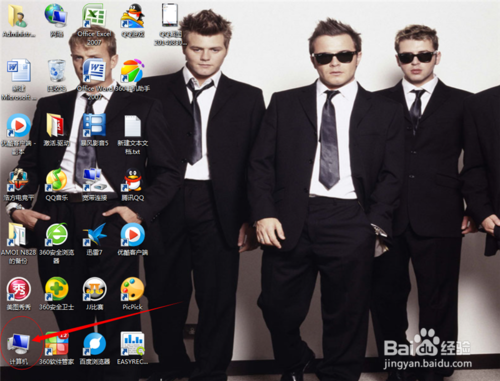
2、如果无线开关已经打开了,我们点击进入“计算机”(小编用的是win7,如果是XP应该是“我的电脑”)
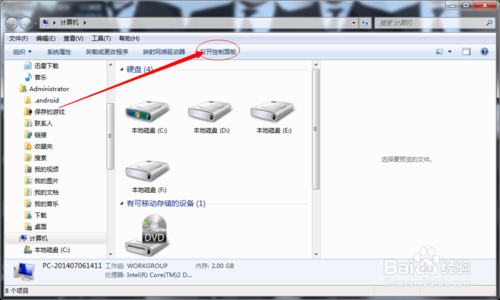
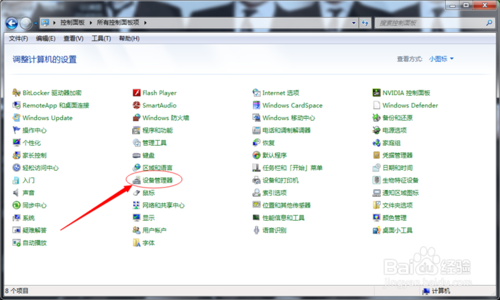
3、点击上方“打开控制面板”,进入后点击“设备管理器”
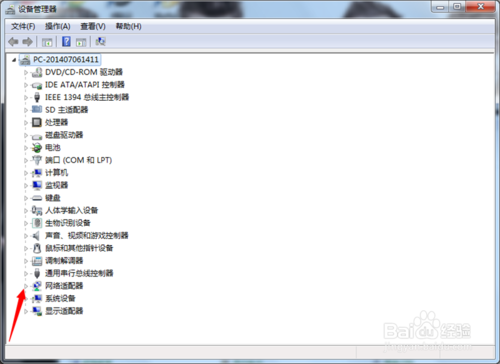
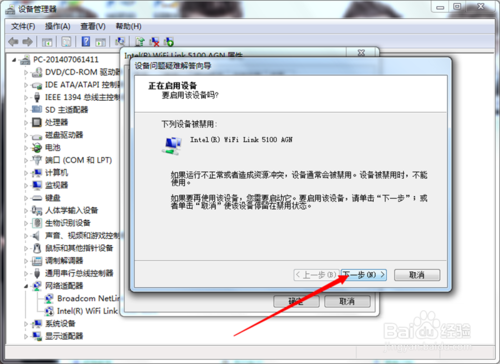
4、点开“网络适配器”,双击无线网卡(如图所示,带有“wifi”字样的就是无线网卡)
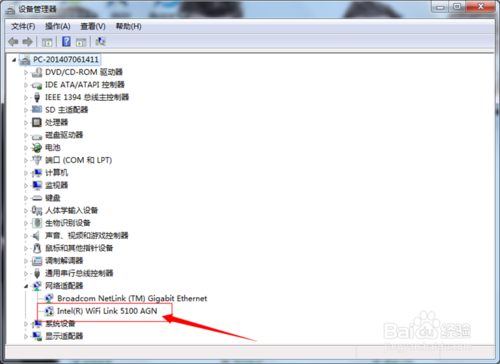
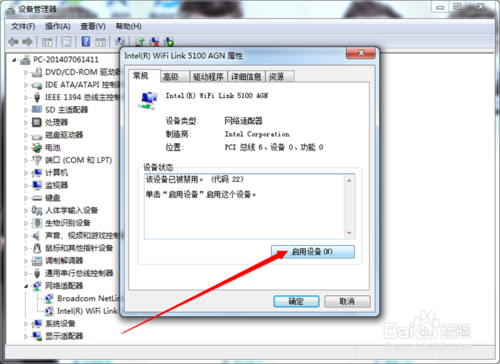
5、点击“启用设备”,再点击“下一步”,这样无线网卡就启用了

6、如果还是不能显示无线网络就考虑是不是硬件出现了问题,建议去专业维修店进行维修
 相关攻略
 近期热点
 最新攻略