当前百度云支持相互添加好友,这样一来可以方便分享放在百度网盘中的资料数据。那么百度云怎么加好友 ?下面小编就简单介绍下其操作方法。
PC版百度云加好友方法:
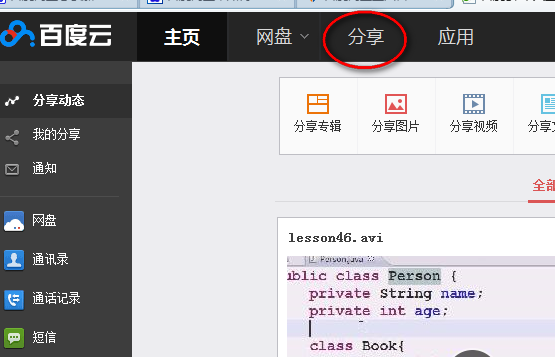
2、在左侧点击下方的“添加好友”按钮。
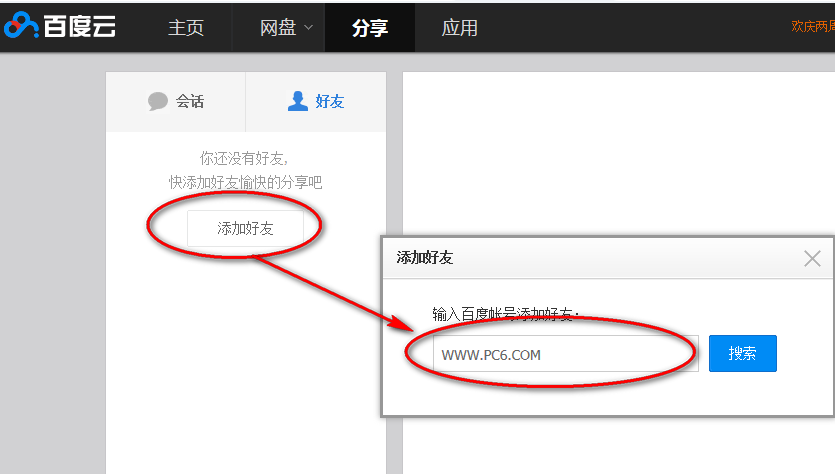
3、然后在弹出的对话框中输入对方的百度账号,点击后面的搜索按钮。
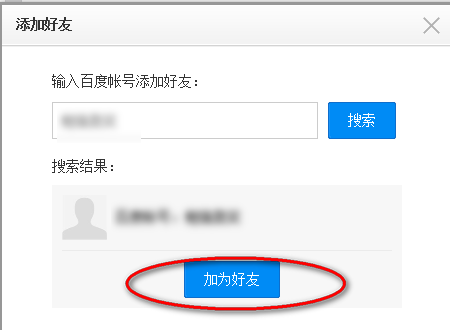
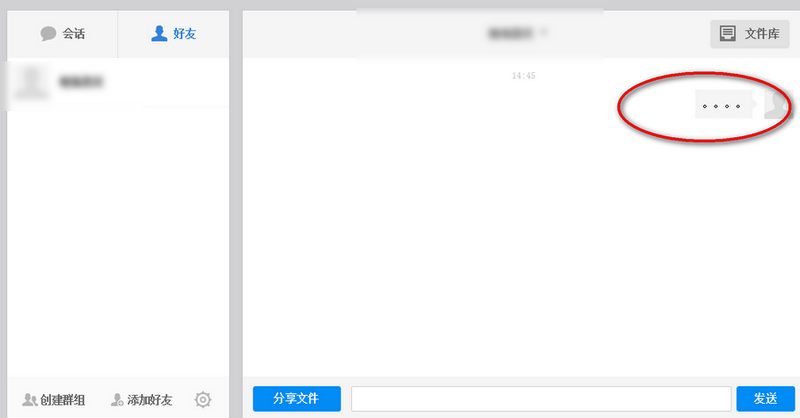
4、添加成功后,点击左侧上方的“好友”按钮,即可看到所有的好友列表了,好友功能还可聊天哦
手机版百度云加好友方法:
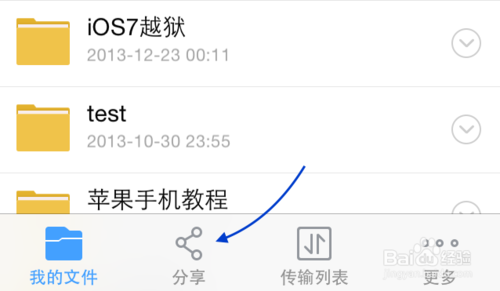
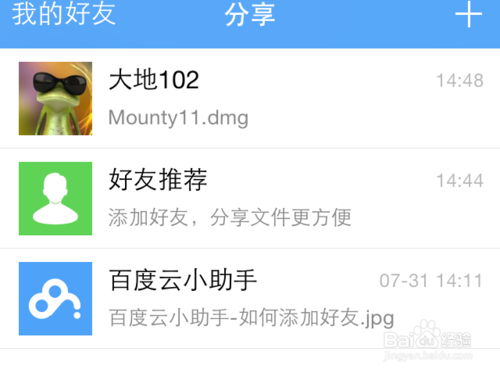
1、在手机上打开并登录百度云以后,点击底部的“分享”栏目,如图所示
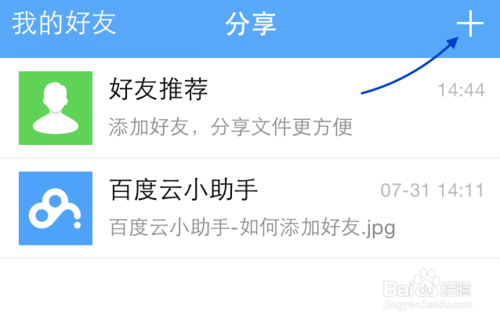
2、在分享界面里请点击右上角的 + 按钮,如图所示
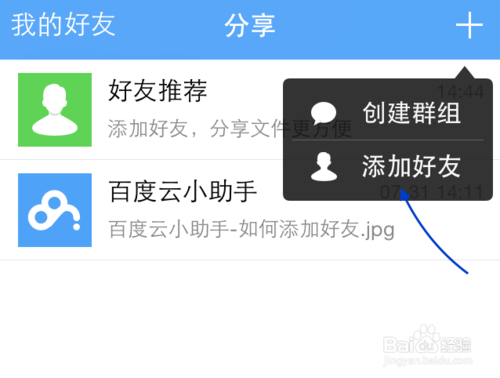
3、接下来我们可以在这里创建分组或是单独添加好友,这里以“添加好友”为例,如图所示
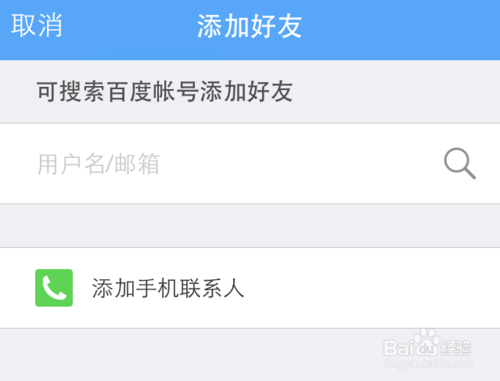
4、随后我们可以通过输入要添加好友的百度账号,也可以从手机联系人中添加。这里以添加百度账号为例,如图所示
5、当搜索到要添加的小伙伴以后,点击“添加好友”按钮即可。
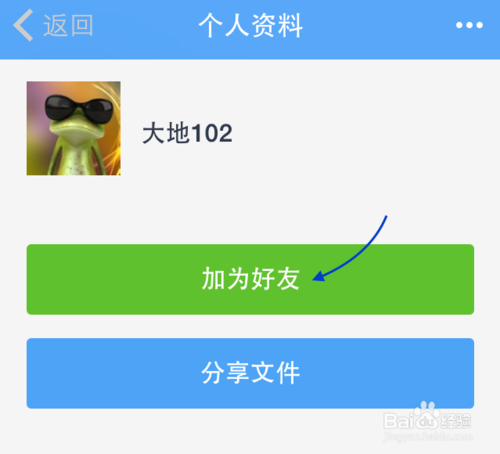
6、日后就可以直接在手机版中把文件分享给好友了,如图所示
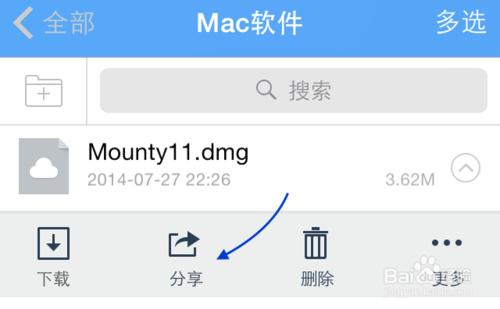
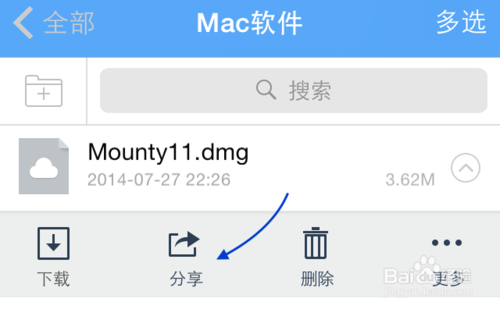
7、随后在分享选项中选择“好友分享”选项,如图所示
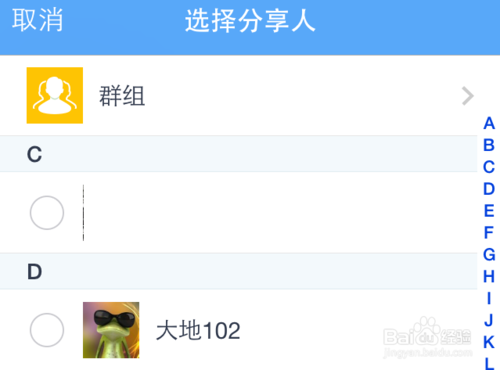
8、接着会看到在百度云中的好友列表,选择要分享的好友即可。
9、分享成功以后,与其他小伙伴的分享历史会出现在“分享”栏目里。
 相关攻略
相关攻略 近期热点
近期热点 最新攻略
最新攻略