PhotoShop滤镜制作阳光透射效果

来源:网络时间:2023-12-24 00:12:29

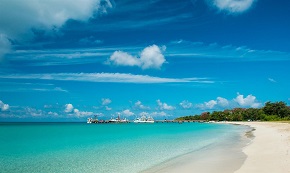
  原图

PhotoShop

  最终效果

PhotoShop

  本PS教程使用径向模糊来制作阳光透射效果。制作的时候先把图片的高光部分选区出来,然后利用模糊滤镜选区适当的角度模糊,然后再整体调整亮度及细节即可。

  1、打开原图,执行:选择——颜色范围,选择高光,点击OK;

PhotoShop

PhotoShop

  2、复制图层。Ctrl + J 两次,复制两次图层。

PhotoShop

  3、选择最上面的那个图层,执行滤镜——模糊——径向模糊,参数为(大小100,方式放射,质量最佳),如图;

PhotoShop

PhotoShop

  4、复制渐变效果。Ctrl + F 两次,选择最上面的图层,Ctrl + F 再复制两次,叠加前三个放射图层,效果如图;

PhotoShop

  5、选择最上面的图层,执行滤镜——模糊——高斯模糊,参数为(半径1.5),效果如图;

PhotoShop

PhotoShop

  6、选中下面的放射图层,执行Ctrl + L 调整色阶,参数为(0、1.0、136),效果如图;

PhotoShop

PhotoShop

  最终效果图

PhotoShop

本文内容为用户投稿,该文观点仅代表作者本人,不代表本站立场,本站仅提供信息存储空间服务,不拥有所有权,不承担相关法律责任。 如若内容造成侵权/违法违规/事实不符,请将相关资料发送至[email protected]进行反馈与投诉,一经查实,立即处理!
多特网友2012-04-27 01:58:35回复
为什么是英文的 啊。下载中文的
多特网友2011-10-28 17:37:07回复
,很好,谢谢啊。
多特网友2011-10-28 17:37:07回复
,很好,谢谢啊。
多特网友2012-04-27 01:58:35回复
为什么是英文的 啊。下载中文的