Dreamweaver 提供了将全部元素置于一个窗口中的集成工作区。在集成工作区中,全部窗口和面板集成在一个应用程序窗口中。您可以选择面向设计人员的布局或面向手工编码人员需求的布局。首次启动 Dreamweaver 时,会出现一个工作区设置对话框(如下图):
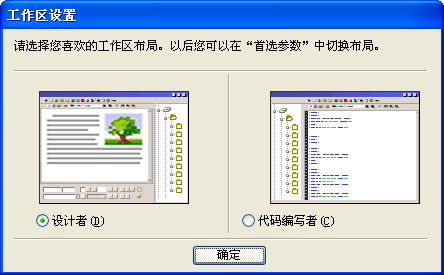
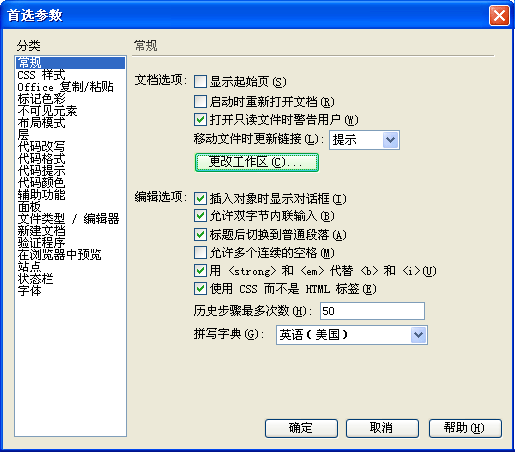
您可以从中选择一种工作区布局。如果您不熟悉编写代码,请您选择“设计者”。如果您以后想更改工作区,可以使用编辑菜单“首选参数”对话框切换到一种不同的工作区。编辑菜单“首选参数”对话框如下图:
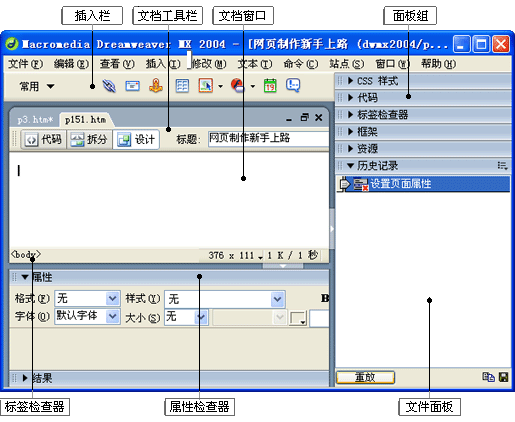
【栏目说明】
“插入”栏(如下图):包含用于将各种类型的“对象”(如图像、表格和层)插入到文档中的按钮。每个对象都是一段 HTML 代码,允许您在插入它时设置不同的属性。例如,您可以通过单击“插入”栏中的“表格”按钮插入一个表格。也可以不使用“插入”栏而使用“插入”菜单插入对象。

“文档”窗口 显示您当前创建和编辑的文档。
“属性检查器”(如下图): 用于查看和更改所选对象或文本的各种属性。

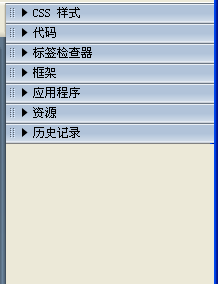
“面板组”(如下图) 是分组在某个标题下面的相关面板的集合。若要展开一个面板组,请单击组名称左侧的展开箭头;若要取消停靠一个面板组,请拖动该组标题条左边缘的手柄。
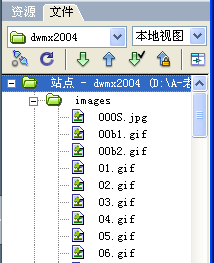
“文件”面板(如下图) 使您可以管理您的文件和文件夹,无论它们是 Dreamweaver 站点的一部分还是在远程服务器上。“文件”面板还使您可以访问本地磁盘上的全部文件,类似于 windows 资源管理器。










 相关攻略
相关攻略 近期热点
近期热点 最新攻略
最新攻略
