Photoshop鼠绘可爱的卡通小熊

来源:网络时间:2024-01-01 00:12:16

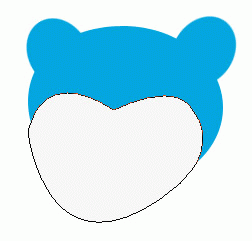
  一、用路径画出选区

<aPhotoshop鼠绘可爱的卡通小熊 src="https://img5.runjiapp.com/duoteimg/zixunImg/local/2011/05/03/13043904597286.gif">

  二、填充路径。

Photoshop鼠绘可爱的卡通小熊

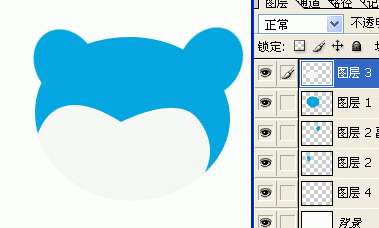
  三、分层画出脸上各部位。

Photoshop鼠绘可爱的卡通小熊

  四、按住CRTY点图层一,反选删除多余的部份。

Photoshop鼠绘可爱的卡通小熊

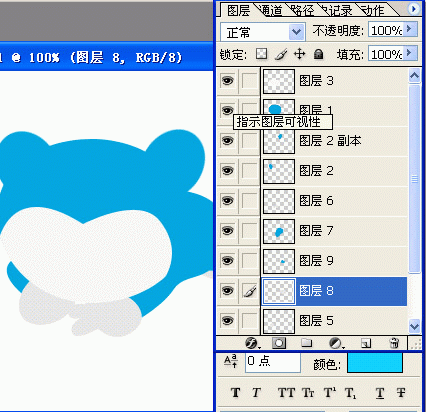
  五、用同样的方法用路径勾出身体各部位,填充相应的颜色。

Photoshop鼠绘可爱的卡通小熊

  六、嘴巴是用路径勾出孤形,然后描边。

Photoshop鼠绘可爱的卡通小熊

  七、大体效果图出来了。

Photoshop鼠绘可爱的卡通小熊

  八、选择耳朵白色的部位,删除。

Photoshop鼠绘可爱的卡通小熊

  九、选择减淡工具,标出明明暗,立体感出来了!

Photoshop鼠绘可爱的卡通小熊

  十、用模糊工具适当模糊脸上白色部位与上面的衔接处。

Photoshop鼠绘可爱的卡通小熊

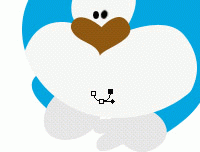
  十一、选择鼻子中间部位,适当羽化一下,用减淡工具画出光感。

Photoshop鼠绘可爱的卡通小熊

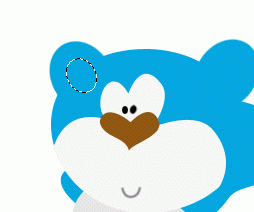
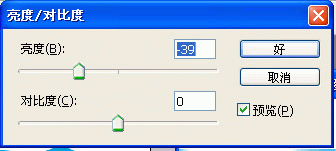
  十二、选择鼻子上面白色图层,向右上角移一下,羽化1-2象素,转到头部的第一层,亮度调低一点(有很多方法,我说的只是一种,自己可以多尝试)

Photoshop鼠绘可爱的卡通小熊

Photoshop鼠绘可爱的卡通小熊

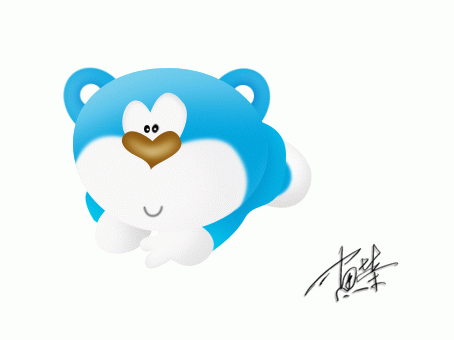
  十三、因为是简单的卡通人物,整体用加深减淡画一下大体明暗就可以了,没必要太复杂
Photoshop鼠绘可爱的卡通小熊

本文内容为用户投稿,该文观点仅代表作者本人,不代表本站立场,本站仅提供信息存储空间服务,不拥有所有权,不承担相关法律责任。 如若内容造成侵权/违法违规/事实不符,请将相关资料发送至[email protected]进行反馈与投诉,一经查实,立即处理!
多特网友2013-03-16 15:50:56回复
对菜鸟是启蒙物
多特网友2013-01-15 16:08:23回复
很好,会好好的学的
多特网友2012-12-30 20:07:11回复
本人曾报过私人连锁学校,办公广告工程设计,可是半途而废了,但本人对此类很感兴趣。当然顶一个。
多特网友2012-11-04 15:33:02回复
不错。。。。
多特网友2012-07-14 14:40:28回复
好玩,好看
多特网友2012-06-20 09:02:41回复
简洁易懂,小熊很可爱哦!
多特网友2012-07-14 14:40:28回复
好玩,好看
多特网友2012-11-04 15:33:02回复
不错。。。。
多特网友2012-05-17 09:50:26回复
好喜欢,看不懂
多特网友2012-12-30 20:07:11回复
本人曾报过私人连锁学校,办公广告工程设计,可是半途而废了,但本人对此类很感兴趣。当然顶一个。