Photoshop绘晶莹透明的水滴

来源:网络时间:2026-10-23 20:08:43

  网上有很多朋友都提出如何用Photoshop绘制透明水滴的问题,这里做一个小教程,把水滴制作的一些心得和大家分享。

Photoshop绘晶莹透明的水滴

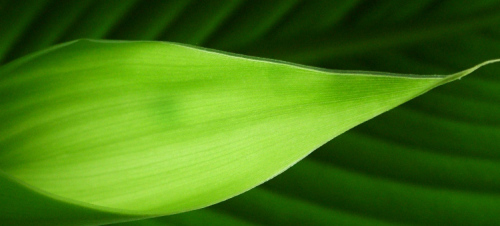
  原图片

Photoshop绘晶莹透明的水滴

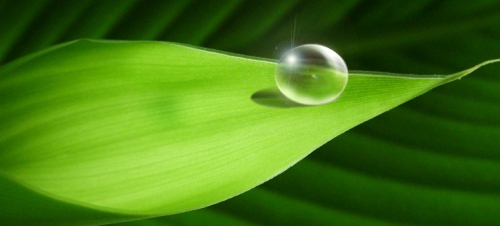
  鼠绘水滴效果

Photoshop绘晶莹透明的水滴

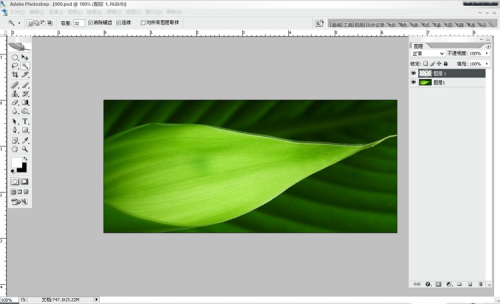
  1、在Photoshop中打开原始图片。

Photoshop绘晶莹透明的水滴

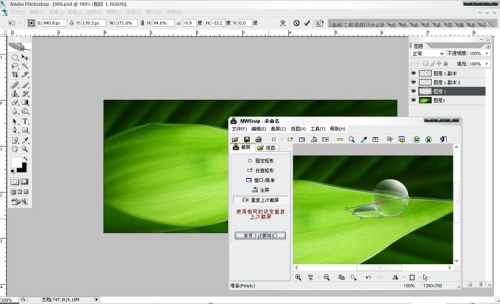
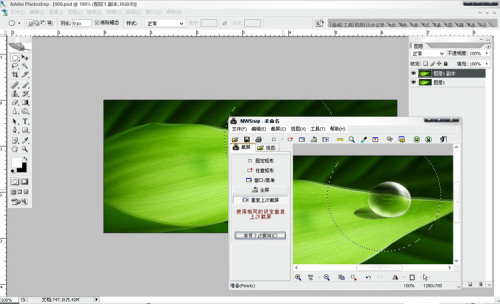
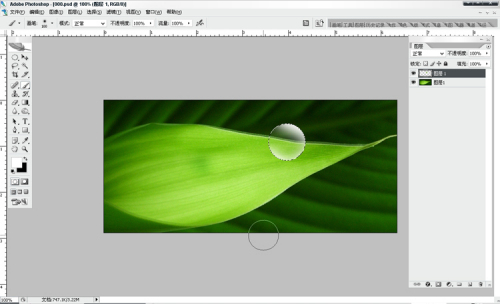
  2、在原图片上选择一块圆形,剪切复制为新图层,选择适当喷笔绘制边缘受光区域。
Photoshop绘晶莹透明的水滴

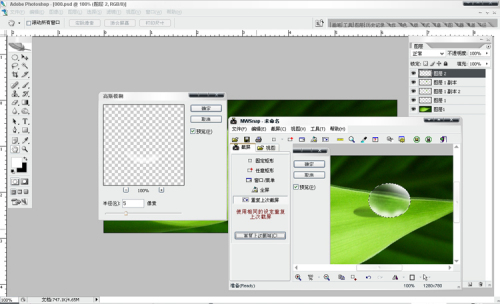
  3、光线透过水滴是要发生折射滴,所以球面化一下。

Photoshop绘晶莹透明的水滴

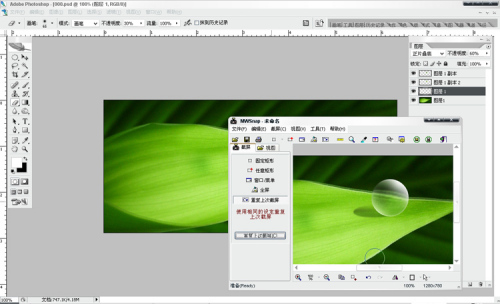
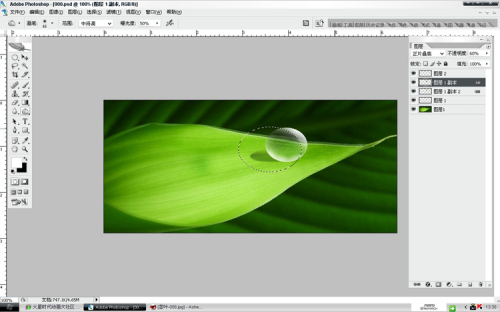
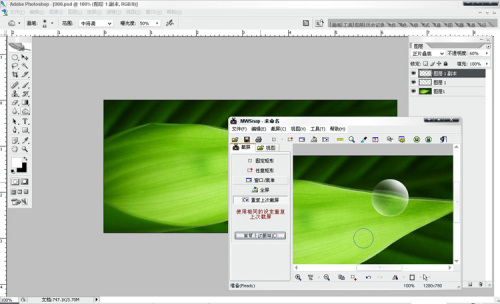
  4、复制图层,用加深工具适当加深背光区域,混合模式改为“正片叠底”,透明度60%。
Photoshop绘晶莹透明的水滴

  5、向下复制图层,用自由变换工具制作投影。

Photoshop绘晶莹透明的水滴

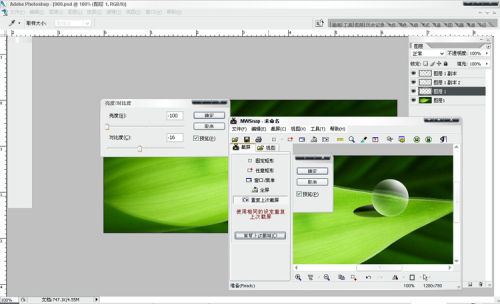
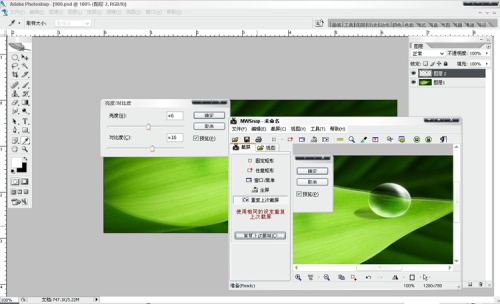
  6、调整亮度和对比度,使投影变暗。

Photoshop绘晶莹透明的水滴

#p#副标题#e#

  7、用橡皮处理,使投影显得自然一些。

Photoshop绘晶莹透明的水滴

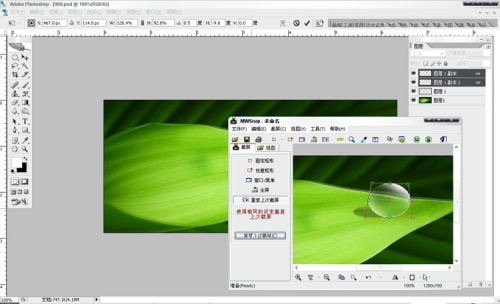
  8、正圆形的水滴很假,链接水滴两图层,自由变化一下。

Photoshop绘晶莹透明的水滴

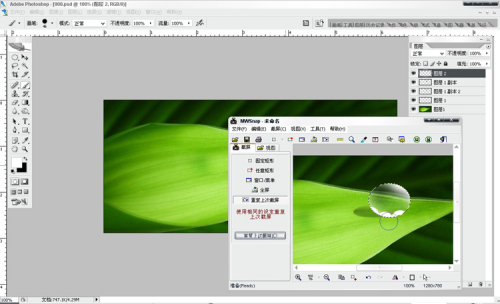
  9、新建图层,绘制水滴底部反射区,随意几笔即可。

Photoshop绘晶莹透明的水滴

  10、高斯模糊。

Photoshop绘晶莹透明的水滴

  11、椭圆选区,用工具处理一下受光部分的边缘,使它更加清晰。

Photoshop绘晶莹透明的水滴

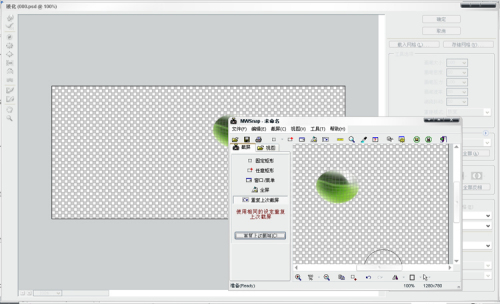
  12、现在,水滴的基本形状已经出来了,但是还是不够自然,我们把与水滴形状相关的图层合并。然后使用液化滤镜简单拉动几下,水滴的肌理就会自然得多了。
Photoshop绘晶莹透明的水滴

  13、整体调整。

Photoshop绘晶莹透明的水滴

  14、复制原始图片,把水滴与之合并,在较小范围内选区。

Photoshop绘晶莹透明的水滴

  15、这样做的目的是为了使用“镜头光晕”滤镜时,光斑不至于覆盖整个画面。现在我们使用“镜头光晕”滤镜照亮暗部,加强效果。

Photoshop绘晶莹透明的水滴

  要点:注意观察水滴的自然形态:受光和背光区域的特点。

  掌握不同混合模式不同的光感、“液化滤镜”的使用。

  注意画笔工具灵活使用,不同的效果选择不同笔形。

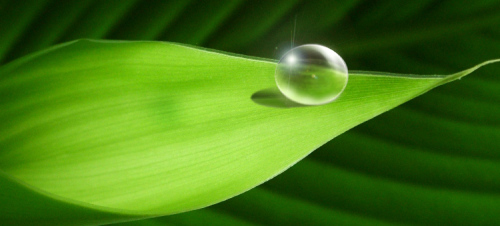
  最后完成效果:
Photoshop绘晶莹透明的水滴

#p#副标题#e#

本文内容为用户投稿,该文观点仅代表作者本人,不代表本站立场,本站仅提供信息存储空间服务,不拥有所有权,不承担相关法律责任。 如若内容造成侵权/违法违规/事实不符,请将相关资料发送至[email protected]进行反馈与投诉,一经查实,立即处理!
多特网友2013-02-26 15:26:18回复
哪里有球一样的水滴啊
多特网友2013-02-21 16:40:53回复
不真实,,,,做真实的水滴,,,你这叫泡泡
多特网友2013-01-25 15:43:24回复
不对吧!! 要是影子在背面不会背面有亮 光点 !
多特网友2012-12-11 12:53:24回复
没基础的完全不懂哎
多特网友2012-07-04 15:59:08回复
怎么球面画啊?
多特网友2012-06-12 15:09:32回复
步骤完全看不懂
多特网友2012-02-15 15:01:12回复
有点难.....
多特网友2012-04-25 11:57:06回复
不会,步骤不会
多特网友2013-01-25 15:43:24回复
不对吧!! 要是影子在背面不会背面有亮 光点 !
多特网友2013-02-21 16:40:53回复
不真实,,,,做真实的水滴,,,你这叫泡泡