Photoshop文字特效教程之制作彩虹闪字

来源:网络时间:2011-05-10 12:12:14

  这是一篇简单的Photoshop闪字特效教程,主要为大家介绍如何使用photoshop中的动画面板制作一款彩色闪字教程。

  最终效果

<aPhotoshop文字特效教程之制作彩虹闪字 src="https://img1.runjiapp.com/duoteimg/zixunImg/local/2011/05/10/1305000376290.gif">

  详细教程

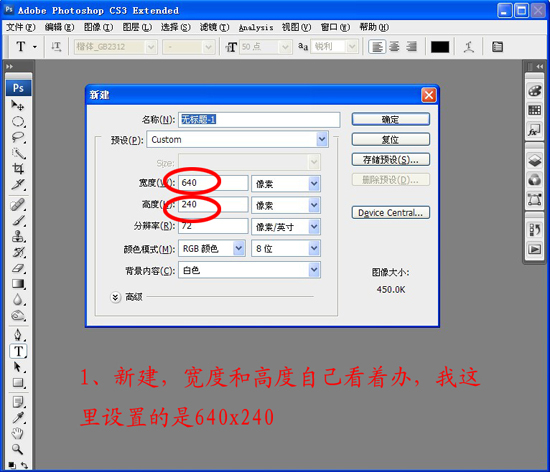
  1、创建新文档,宽度和高度自由决定。
Photoshop文字特效教程之制作彩虹闪字

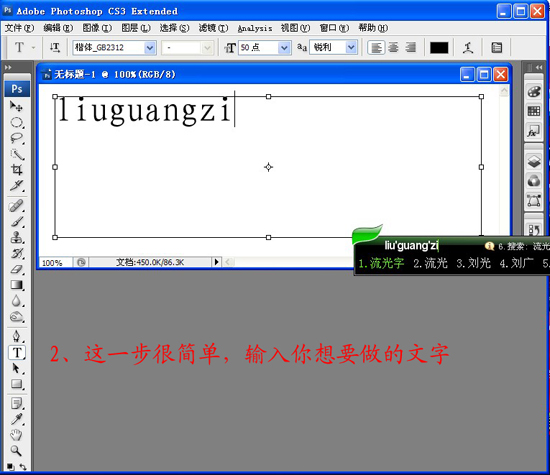
  2、使用文字工具输入文字,如图所示。

Photoshop文字特效教程之制作彩虹闪字

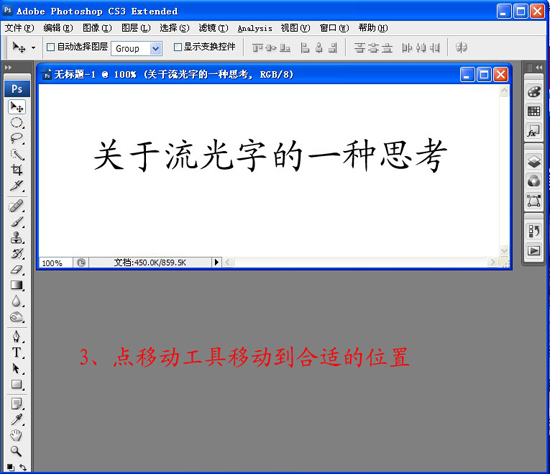
  3、使用移动工具调整文字的位置,如图所示。

Photoshop文字特效教程之制作彩虹闪字

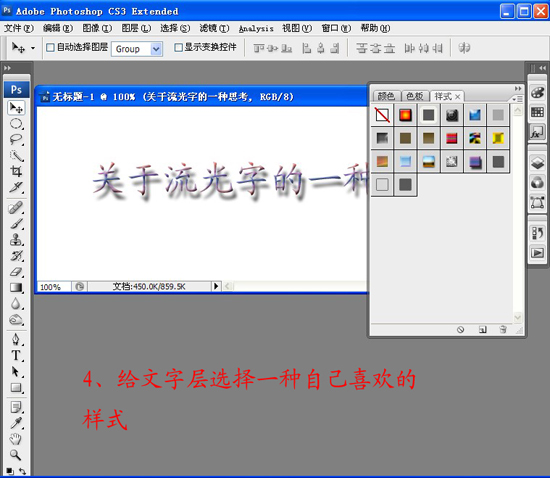
  4、执行“图层—图层样式”为文字设置一款你喜欢的图层模式,如图所示。

Photoshop文字特效教程之制作彩虹闪字

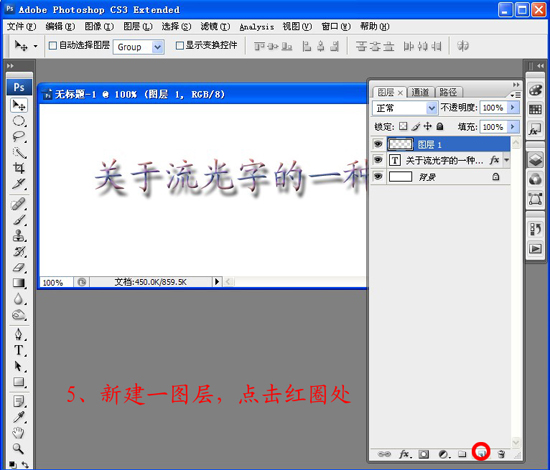
  5、新建一个图层,如图所示。

Photoshop文字特效教程之制作彩虹闪字

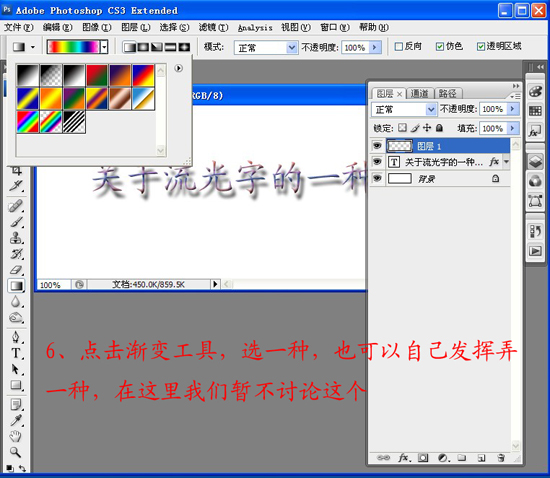
  6、使用渐变工具,设置一个七彩的线性渐变效果,如图所示。

Photoshop文字特效教程之制作彩虹闪字

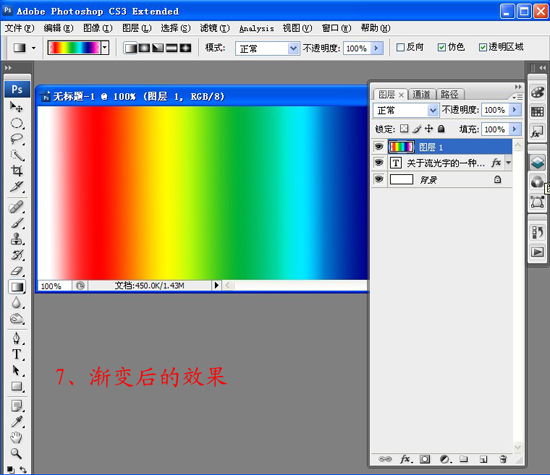
  7、填充渐变效果,如图所示。

Photoshop文字特效教程之制作彩虹闪字

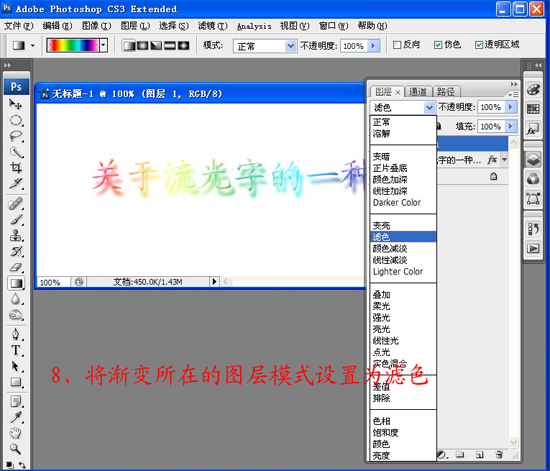
  8、设置图层的混合模式为“滤色”,如图所示。

Photoshop文字特效教程之制作彩虹闪字

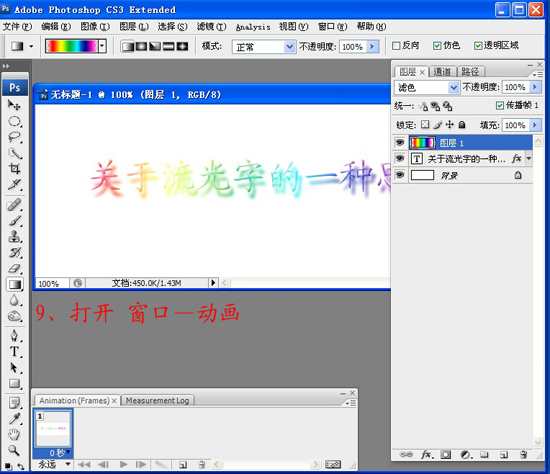
  9、执行“窗口—动画”打开动画面板,如图所示。

Photoshop文字特效教程之制作彩虹闪字

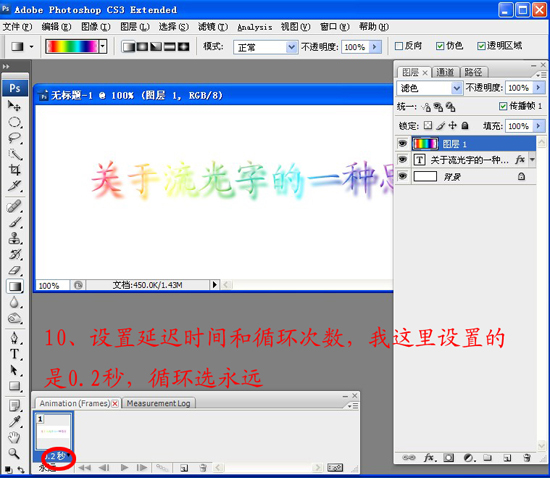
  10、在动画面板中,设置延迟时间和循环次数,如图所示。

Photoshop文字特效教程之制作彩虹闪字

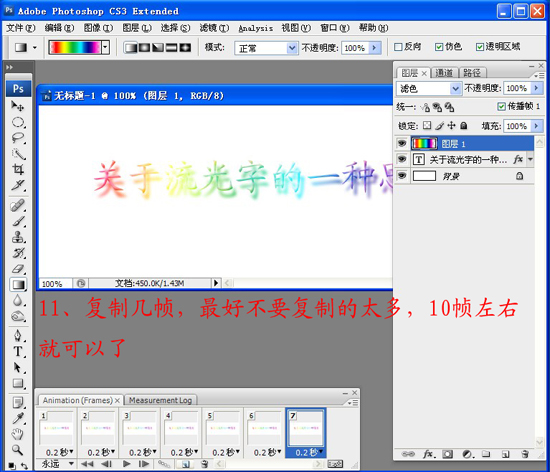
  11、复制帧,建议不要复制太多,10帧左右就差不多了。

Photoshop文字特效教程之制作彩虹闪字

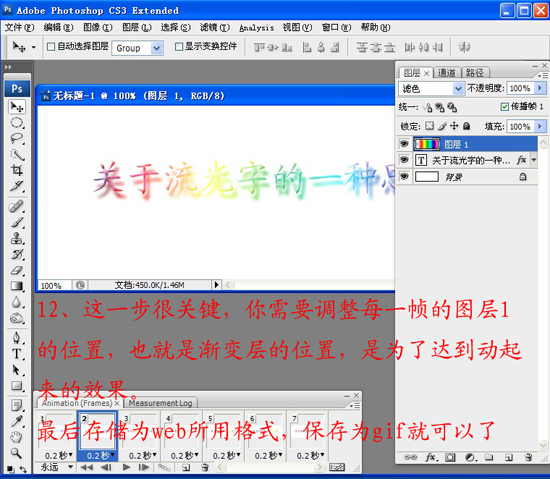
  12、设置每一帧中图层1的位置,目的就是为了达到播放时的动态效果。最后执行“文件—存储为web所用格式”,以gif格式保存即可。
Photoshop文字特效教程之制作彩虹闪字

本文内容为用户投稿,该文观点仅代表作者本人,不代表本站立场,本站仅提供信息存储空间服务,不拥有所有权,不承担相关法律责任。 如若内容造成侵权/违法违规/事实不符,请将相关资料发送至[email protected]进行反馈与投诉,一经查实,立即处理!
多特网友2013-11-14 11:21:16回复
看不懂步骤
多特网友2013-05-26 02:29:23回复
动不起来a
多特网友2013-02-25 10:38:19回复
第九步在哪里啊。。。。。。。。。。。。。。
多特网友2013-02-22 09:01:39回复
对初学者来说,这个教程简单易懂,非常好!
多特网友2013-01-26 22:32:12回复
怎么跳不起来要怎么设置
多特网友2012-05-10 17:52:06回复
最后一步不知道怎么弄
多特网友2013-02-25 10:38:19回复
第九步在哪里啊。。。。。。。。。。。。。。
多特网友2012-11-16 01:29:06回复
颜色是出来了但是 怎么闪啊
多特网友2012-03-10 01:59:43回复
最后一步讲详细点好吗?越是难的,一句带过
我是太阳小浪2012-04-04 11:16:27
最后一步就是移动 图层一,每点一个帧就移动图层一。
多特网友2012-09-13 02:36:45回复
第七步,怎么填充渐变效果呀
多特网友2012-09-19 20:14:04
在那边从左往右拉一下
多特网友2012-09-21 20:34:01回复
动不起来。12步怎么弄呀 。怎么设置每一帧在同一图层的不同位置?
多特网友2012-12-28 18:02:56
##在每一帧上拖动填充那个图层!##
多特网友2012-09-21 20:34:01回复
动不起来。12步怎么弄呀 。怎么设置每一帧在同一图层的不同位置?
多特网友2012-12-28 18:02:56
##在每一帧上拖动填充那个图层!##