Illustrator结合PS制作超酷的立体字教程

来源:一起PS吧时间:2026-10-22 20:08:53

先看效果图。

Illustrator结合PS制作超酷的立体字教程,PS教程,思缘教程网

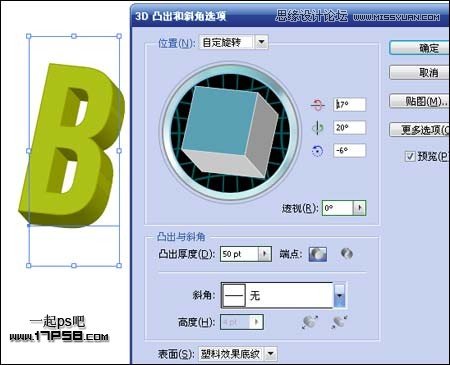
打开IllustratorCS5,其它版本也可以,新建文档。输入字母B,字体Bebas Neue,其它设置如下。

Illustrator结合PS制作超酷的立体字教程,PS教程,思缘教程网cad2d796fb4 width=361 border=0>

效果>3D>突出和斜角。

Illustrator结合PS制作超酷的立体字教程,PS教程,思缘教程网

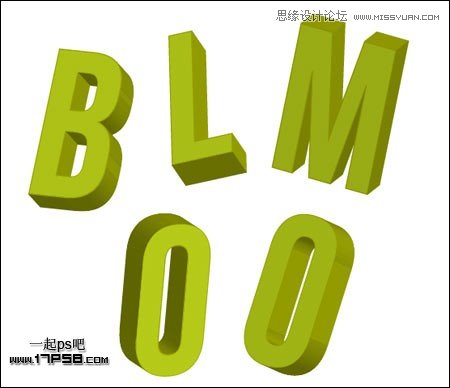
同样方法做出其它立体效果。

Illustrator结合PS制作超酷的立体字教程,PS教程,思缘教程网

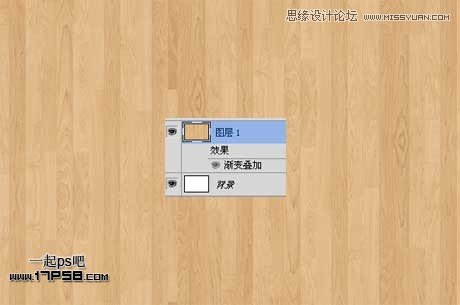
打开Photoshop,新建文档600x400像素,背景白色,把木纹素材拖入,适当缩小。
Illustrator结合PS制作超酷的立体字教程,PS教程,思缘教程网

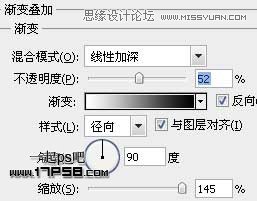
添加图层样式。

Illustrator结合PS制作超酷的立体字教程,PS教程,思缘教程网

效果如下。

Illustrator结合PS制作超酷的立体字教程,PS教程,思缘教程网

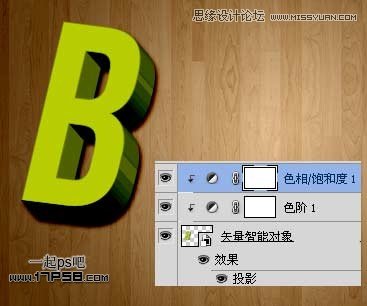
把IllustratorCS5中的B字母复制粘贴过来,添加投影样式。

Illustrator结合PS制作超酷的立体字教程,PS教程,思缘教程网

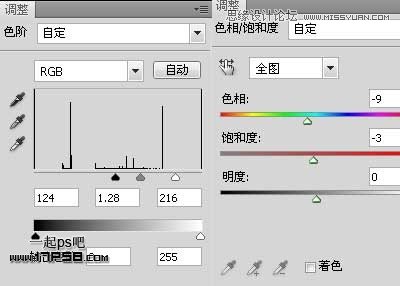
添加色阶和色相/对比度调整层,调节颜色和明暗。

Illustrator结合PS制作超酷的立体字教程,PS教程,思缘教程网

#p#副标题#e#

形成剪贴蒙版,得到下图效果。

Illustrator结合PS制作超酷的立体字教程,PS教程,思缘教程网

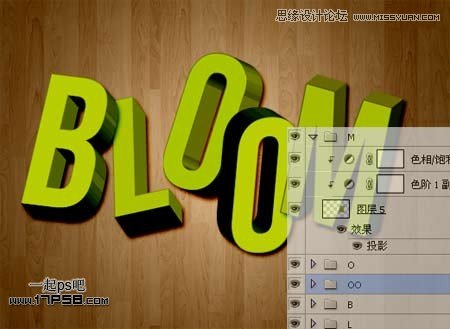
同样方法处理其它字母并相应的群组。

Illustrator结合PS制作超酷的立体字教程,PS教程,思缘教程网


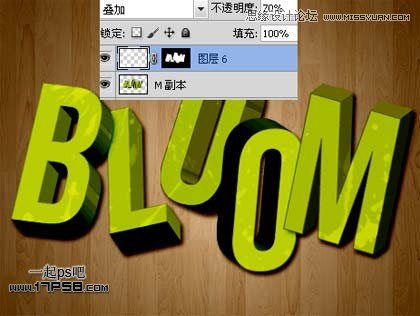
复制这些群组,然后合并复制的群组得到M副本,新建图层6,前景色白色导入喷溅笔刷涂抹,调出M副本选区,添加蒙版,图层模式叠加,不透明度70%,之后把M副本层删除。
Illustrator结合PS制作超酷的立体字教程,PS教程,思缘教程网

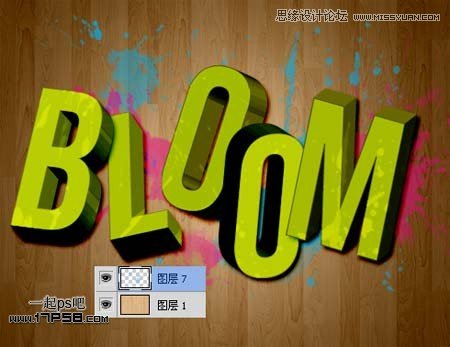
木纹之上新建图层,用喷溅笔刷点几下,颜色你喜欢就行。

Illustrator结合PS制作超酷的立体字教程,PS教程,思缘教程网

图层模式改为差值。

Illustrator结合PS制作超酷的立体字教程,PS教程,思缘教程网

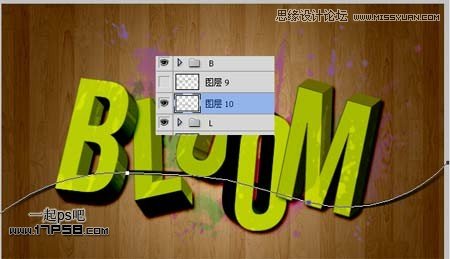
群组L上面新建图层10,用钢笔画一路径,5像素实心画笔描边。

Illustrator结合PS制作超酷的立体字教程,PS教程,思缘教程网

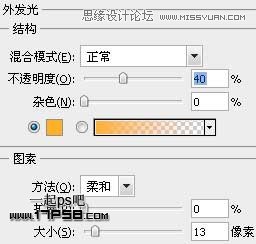
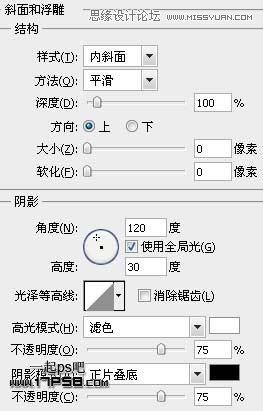
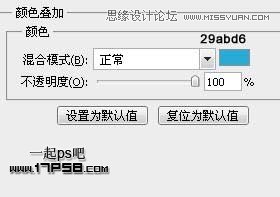
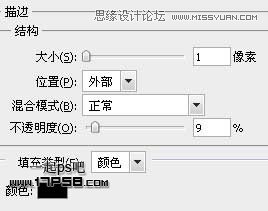
添加图层样式。

Illustrator结合PS制作超酷的立体字教程,PS教程,思缘教程网

Illustrator结合PS制作超酷的立体字教程,PS教程,思缘教程网

Illustrator结合PS制作超酷的立体字教程,PS教程,思缘教程网

Illustrator结合PS制作超酷的立体字教程,PS教程,思缘教程网

Illustrator结合PS制作超酷的立体字教程,PS教程,思缘教程网

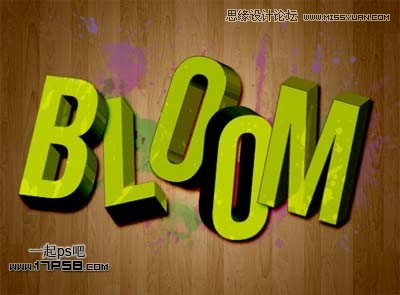
复制一层改变颜色,处理其它细节,最终效果如下,本ps教程结束。

Illustrator结合PS制作超酷的立体字教程,PS教程,思缘教程网

#p#副标题#e#

本文内容为用户投稿,该文观点仅代表作者本人,不代表本站立场,本站仅提供信息存储空间服务,不拥有所有权,不承担相关法律责任。 如若内容造成侵权/违法违规/事实不符,请将相关资料发送至[email protected]进行反馈与投诉,一经查实,立即处理!
多特网友2013-11-25 11:34:40回复
##挺好,挺好,挺好的!##
多特网友2013-11-25 11:34:40回复
##挺好,挺好,挺好的!##