用Photoshop给偏暗人像磨皮和提亮美白的后期教程

来源:Ps123时间:2023-12-23 00:12:38

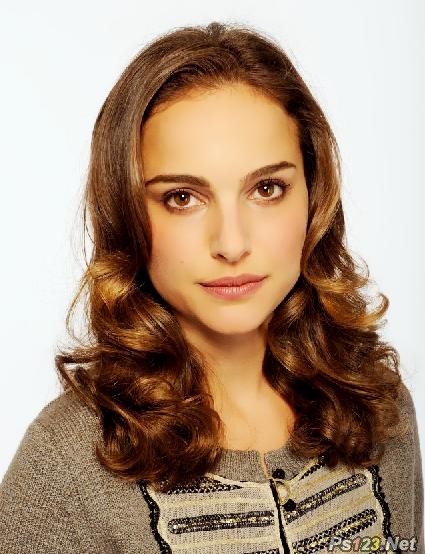
  原图

给偏暗人像<a磨皮和提亮美白的后期教程 hspace=0 src="https://img2.runjiapp.com/duoteimg/zixunImg/local/2011/12/21/13244393487826.jpg" border=0>

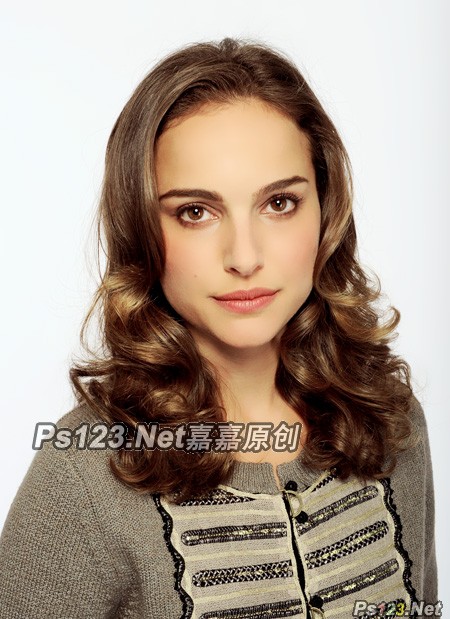
  效果图
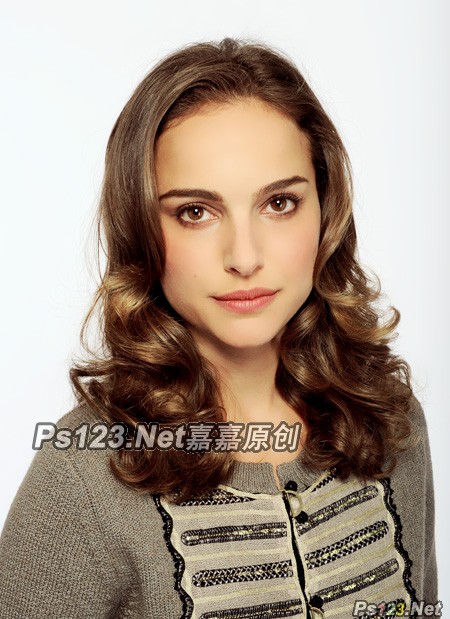
给偏暗人像磨皮和提亮美白的后期教程

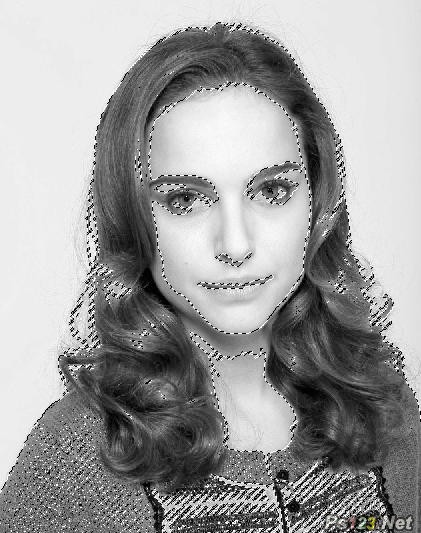
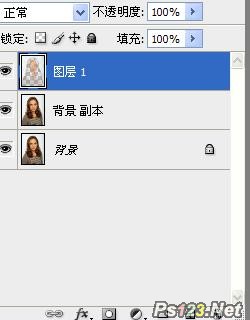
  白图层,按ctrl+v粘贴去图层1。

给偏暗人像磨皮和提亮美白的后期教程

给偏暗人像磨皮和提亮美白的后期教程

给偏暗人像磨皮和提亮美白的后期教程

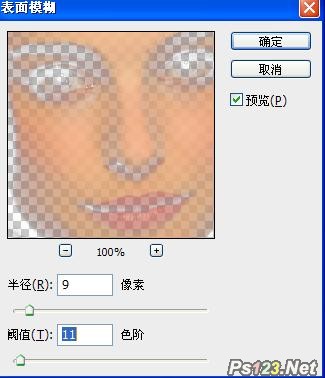
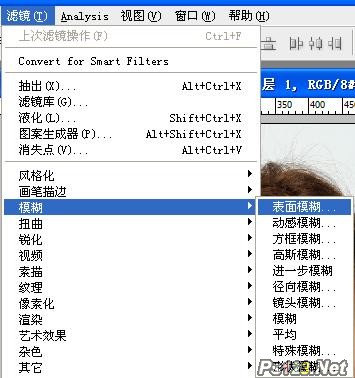
  2、选中图层1,执行滤镜>模糊>表面模糊将人物的皮肤略微的进行磨皮处理。参数设置如下图
给偏暗人像磨皮和提亮美白的后期教程

给偏暗人像磨皮和提亮美白的后期教程

给偏暗人像磨皮和提亮美白的后期教程

  3、为图层1添加白色蒙版,用黑色画笔把不需要磨皮的地方涂上。效果如下图

给偏暗人像磨皮和提亮美白的后期教程

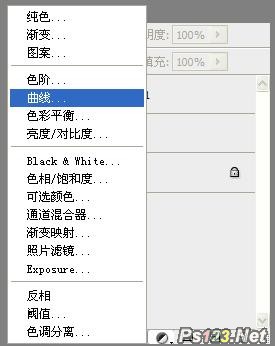
  4、新建曲线图层,对RGB进行调整。参数设置如下图

给偏暗人像磨皮和提亮美白的后期教程

给偏暗人像磨皮和提亮美白的后期教程

给偏暗人像磨皮和提亮美白的后期教程

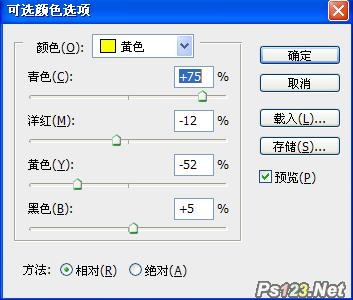
  5、新建选取颜色图层,对黄色进行调整。主要是把人物的黄皮肤变白。参数设置如下图

给偏暗人像磨皮和提亮美白的后期教程

给偏暗人像磨皮和提亮美白的后期教程

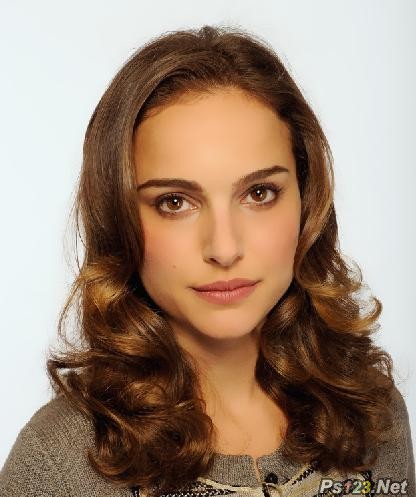
  6、最终效果如下图

给偏暗人像磨皮和提亮美白的后期教程

本文内容为用户投稿,该文观点仅代表作者本人,不代表本站立场,本站仅提供信息存储空间服务,不拥有所有权,不承担相关法律责任。 如若内容造成侵权/违法违规/事实不符,请将相关资料发送至[email protected]进行反馈与投诉,一经查实,立即处理!
多特网友2013-08-28 12:44:03回复
有点PS基础的人如此操作其实已经非常简单了,用CS6以上版本,“新建颜色图层”应改为“新建可选颜色图层”,注明下大家好明白
多特网友2013-08-28 12:38:09回复
如此步骤效果其实一般,实验过,最后PS痕迹明显
多特网友2012-10-29 15:21:21回复
还不够详细
多特网友2012-10-25 22:05:47回复
是的步骤很乱
多特网友2012-10-16 13:45:39回复
比较适合对PS有较多了解的新手学习~虽然详细步骤省略了不少,操作重点都提到了~还是很好的!
多特网友2012-05-05 19:00:32回复
不???,看得有?莫名其妙!
多特网友2012-06-05 16:57:53回复
高手,给自已讲课还可以。别人听不懂。
多特网友2012-10-16 13:45:39回复
比较适合对PS有较多了解的新手学习~虽然详细步骤省略了不少,操作重点都提到了~还是很好的!
多特网友2012-05-18 13:54:21回复
步骤好乱,还是不会做啊
多特网友2012-10-25 22:05:47回复
是的步骤很乱