Photoshop通道快速技巧:给人像照片磨皮美白处理

来源:PS学院时间:2021-12-07 00:12:52

  通道磨皮思路不复杂:只需要在通道里面找出斑点精确选区,然后用曲线等提亮,就可以消除斑点。具体操作的时候可以用滤镜及其它工具加强斑点轮廓,这样得到选区就更精确。最终效果

Photoshop通道快速技巧:给人像照片磨皮美白处理

  原图

Photoshop通道快速技巧:给人像照片磨皮美白处理

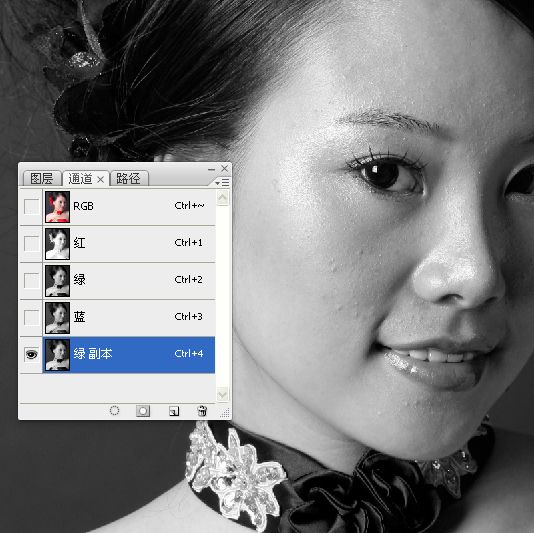
  一、Photoshop打开照片,进入通道面板,复制绿色通道。

Photoshop通道快速技巧:给人像照片磨皮美白处理

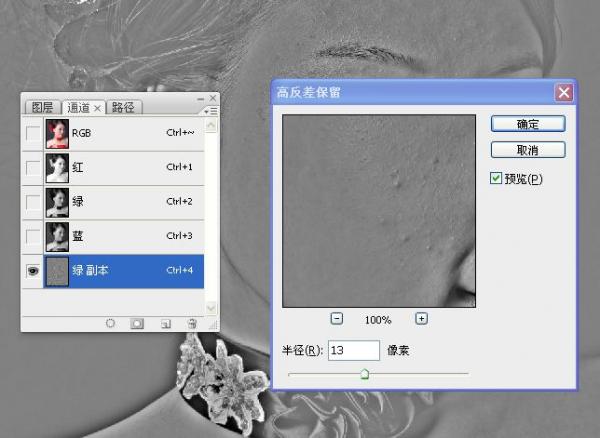
  二、在绿色通道副本上执行滤镜/其它/高反差保留命令。

Photoshop通道快速技巧:给人像照片磨皮美白处理

#p#副标题#e#

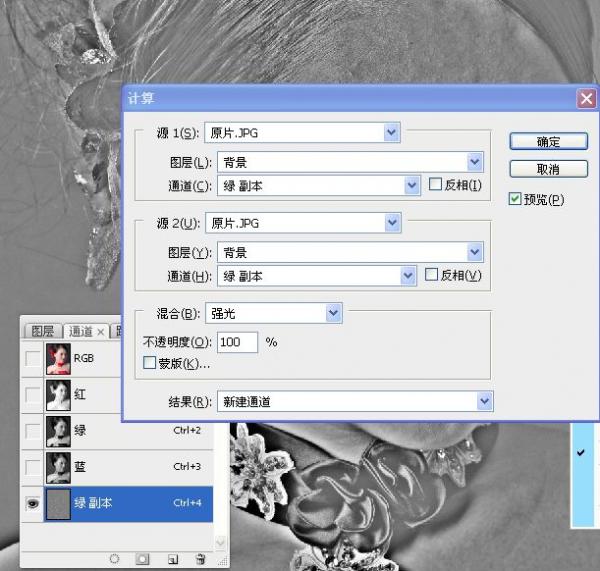
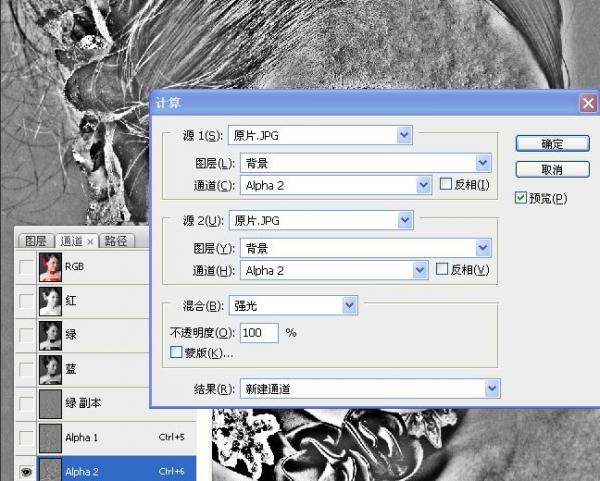
  三、执行图像/计算命令。

Photoshop通道快速技巧:给人像照片磨皮美白处理

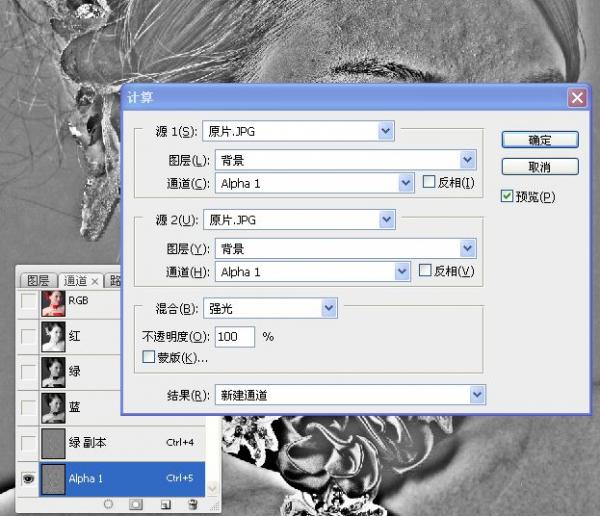
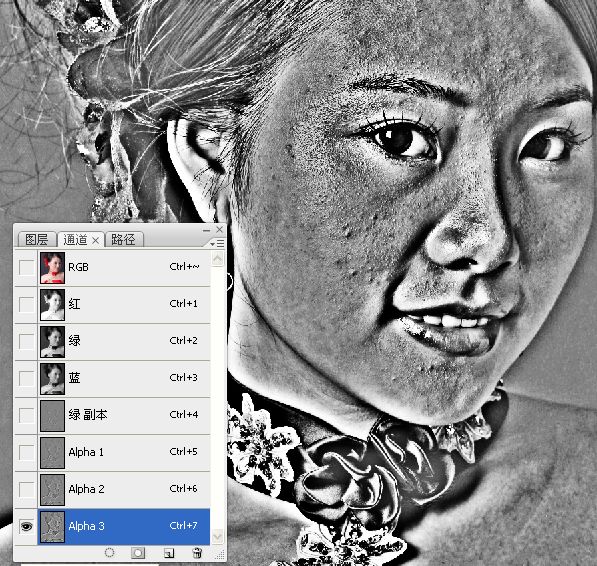
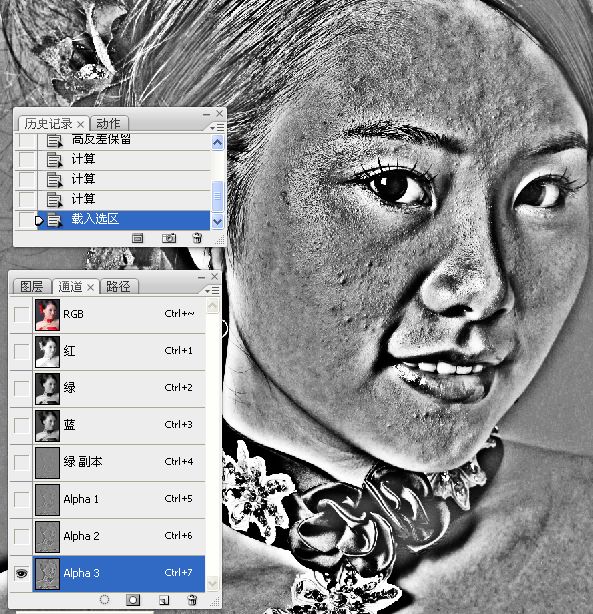
  四、将上个动作重复计算三次,得到Alpha3通道。

Photoshop通道快速技巧:给人像照片磨皮美白处理

Photoshop通道快速技巧:给人像照片磨皮美白处理

Photoshop通道快速技巧:给人像照片磨皮美白处理

#p#副标题#e#

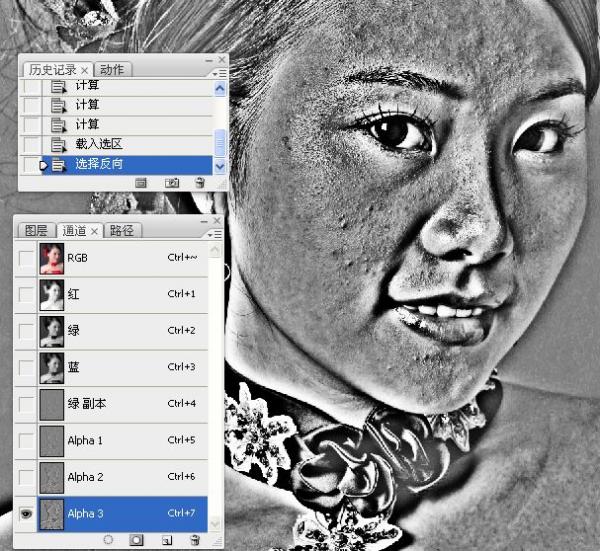
  五、按住CTRL键的同时点击ALPHA3通道,取得选区,接着将选区反选。
Photoshop通道快速技巧:给人像照片磨皮美白处理

Photoshop通道快速技巧:给人像照片磨皮美白处理

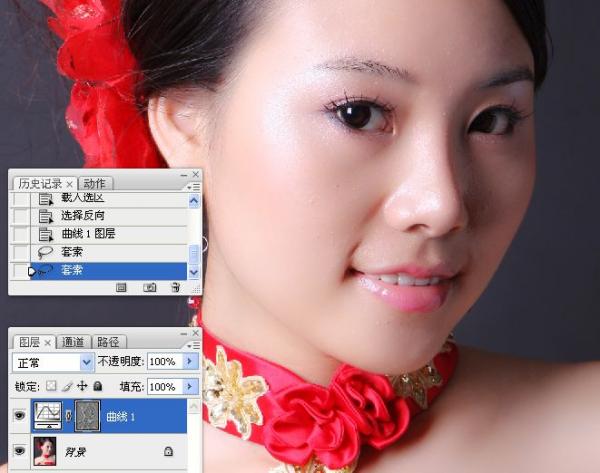
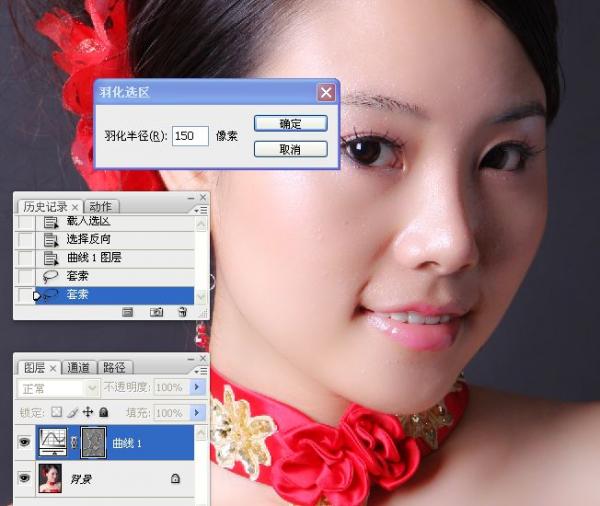
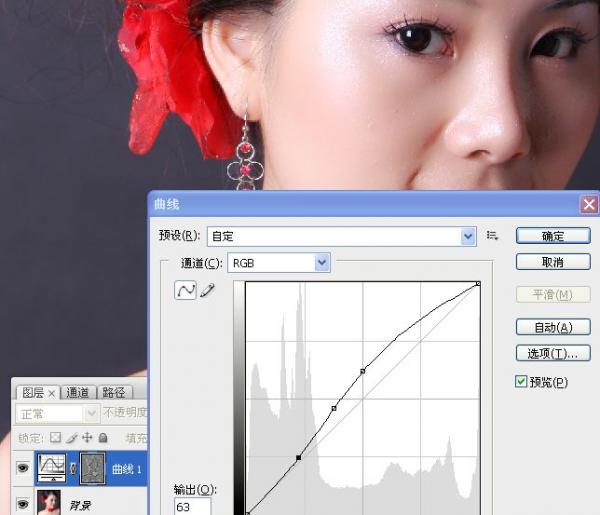
  六、反选后,返回到图层面板,并将选区隐藏(CTRL+H)。用曲线调整图像。
Photoshop通道快速技巧:给人像照片磨皮美白处理

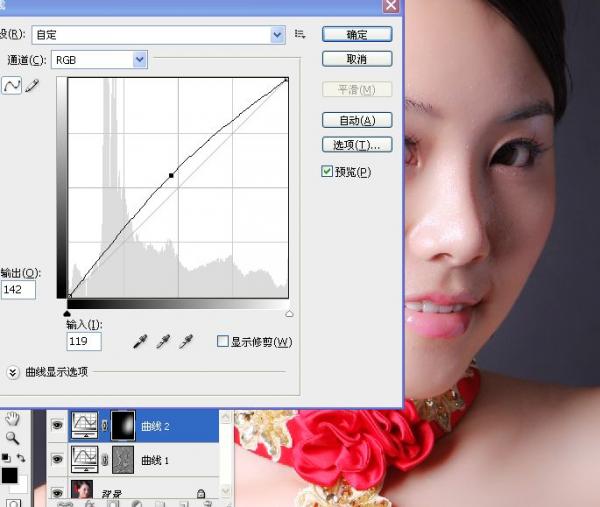
  七、选取右边人脸暗部,适适当习化,并用曲线提亮。

Photoshop通道快速技巧:给人像照片磨皮美白处理

#p#副标题#e#

Photoshop通道快速技巧:给人像照片磨皮美白处理

Photoshop通道快速技巧:给人像照片磨皮美白处理

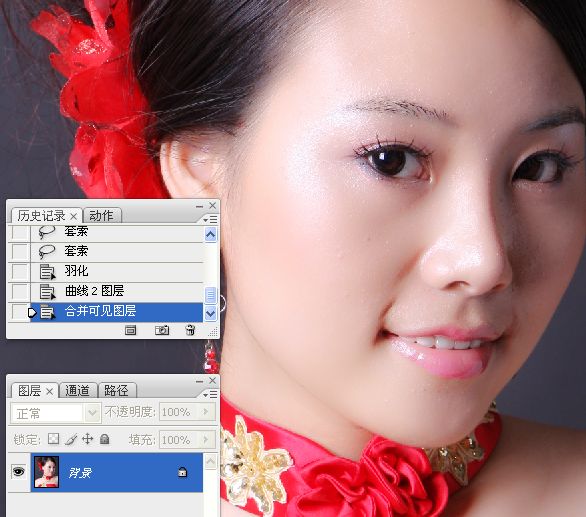
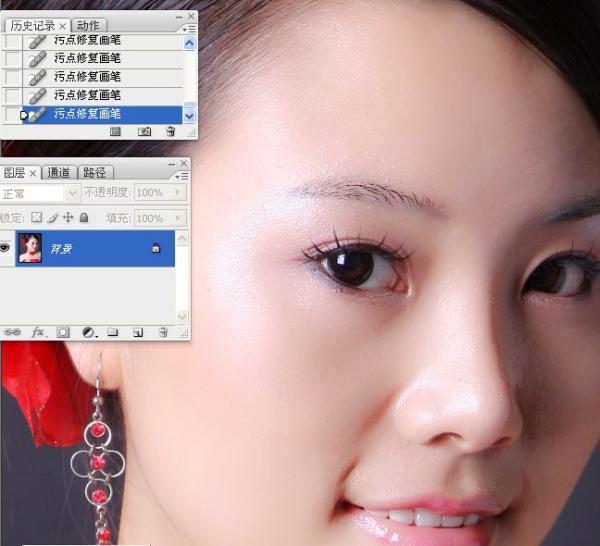
  八、合并图层,用污点修复画笔修饰人脸上大的粉刺。

Photoshop通道快速技巧:给人像照片磨皮美白处理

Photoshop通道快速技巧:给人像照片磨皮美白处理

#p#副标题#e#

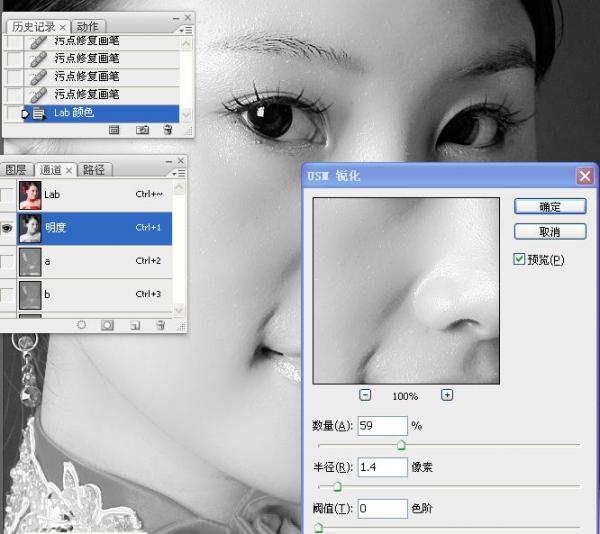
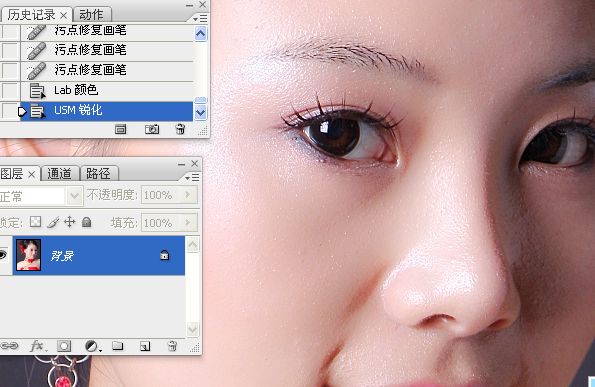
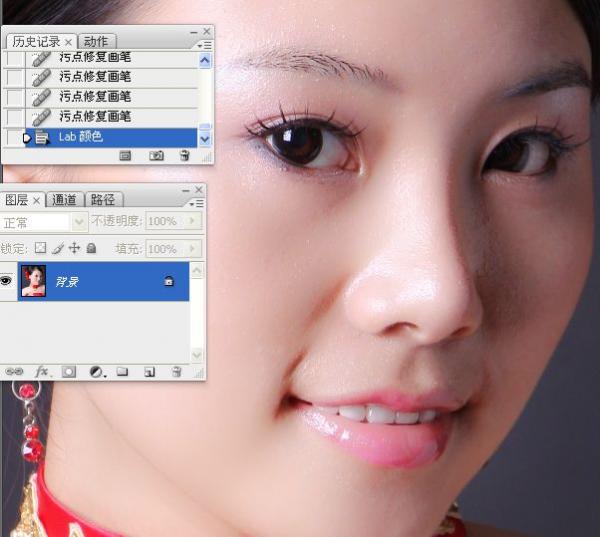
  九、合并图层,转到LAB模式,并在明度通道USM锐化。
Photoshop通道快速技巧:给人像照片磨皮美白处理

Photoshop通道快速技巧:给人像照片磨皮美白处理

Photoshop通道快速技巧:给人像照片磨皮美白处理

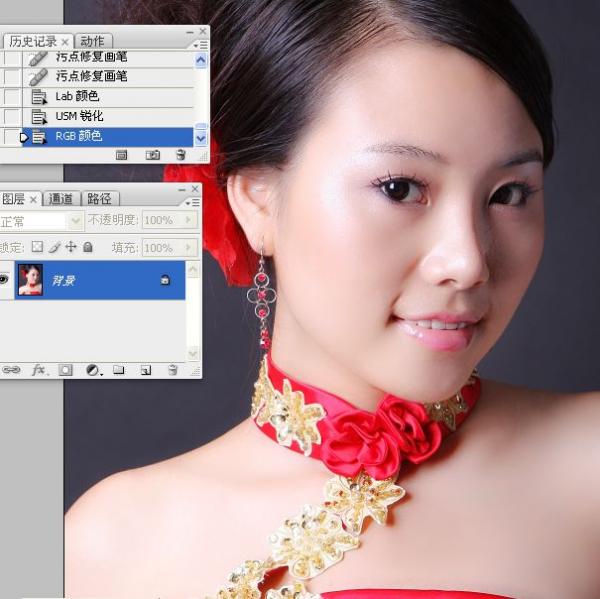
  十、转回到RGB模式。

Photoshop通道快速技巧:给人像照片磨皮美白处理

  最终效果:

Photoshop通道快速技巧:给人像照片磨皮美白处理

  以上是Photoshop通道快速技巧:给人像照片磨皮美白处理的全部内容,希望对大家有所帮助,感谢您对2345软件大全的支持,更多软件教程请关注2345软件大全。

#p#副标题#e#

本文内容为用户投稿,该文观点仅代表作者本人,不代表本站立场,本站仅提供信息存储空间服务,不拥有所有权,不承担相关法律责任。 如若内容造成侵权/违法违规/事实不符,请将相关资料发送至[email protected]进行反馈与投诉,一经查实,立即处理!