1. 行列转置。选择一片区域复制,然后在要粘贴的地方选择编辑->选择性粘贴,勾选转置,你会发现行变成了列,列变成了行。记住它的快捷键:选中,Ctrl-C,单击目的地,Alt-E, s, Alt-E,单击确定。
2. 公式转化成数值。有时使用一排公式算出结果后,想要删除原数据,但又要保留结果,则可以先选中计算结果,复制,原地不动进行编辑->选择性粘贴,选择数值后确定。键盘快捷方式:Ctrl-C,Alt-E,s,v,回车。
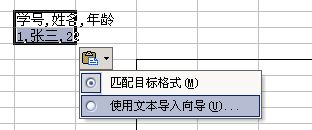
3. CSV转excel。网页上的CSV如何快速输入到Excel中?先保存成.csv文件再用Excel打开,不过太麻烦。应该直接复制所有内容,打开Excel,编辑->选择性粘贴,选文本,确定,然后单击粘贴区域右下方的粘贴图标(如下图),选择使用文本导入向导,适当选择即可。
4. 隐藏工作表。就像隐藏行和列一样,选择格式->工作表->隐藏,即可将当前显示的工作表隐藏起来。一些常量值、列表数据、计算中的临时变量等,都可以放在一个临时工作表中,制作完成后将临时工作表隐藏起来,就不会影响表格美观。反过来,当你分析别人做的表格时发现引用了“不存在”的工作表,试试格式->工作表->取消隐藏也许会有发现。
5. 给复杂的引用定义名称。选择你要引用的单元格或范围,然后插入->名称->定义,即可为其定义一个简短的名称,以后在公式中就不必写成完整的“工作簿!单元格范围”的形式。
6. 多人共同编辑。选择工具->共享工作簿...,勾选其中的复选框,确定,然后将你的Excel表格共享(通过windows的共享功能)。别人就可以与你一同编辑表格,每次保存时数据会自动合并。
7. 折叠部分行或列。选中你要折叠的几行,选择数据->组及分级显示->组合,即可将选中的行折叠,如下图。

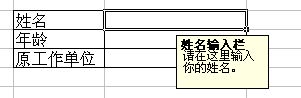
8. 输入提示,如下图的效果。方法是数据->有效性...,在输入信息标签页中设置。









 相关攻略
相关攻略 近期热点
近期热点 最新攻略
最新攻略
