Photoshop文字特效教程-雪花容器字制作

来源:17ps8时间:2023-12-25 00:12:23

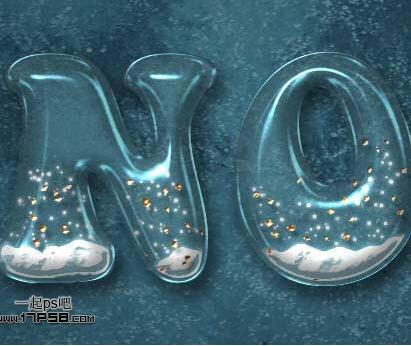
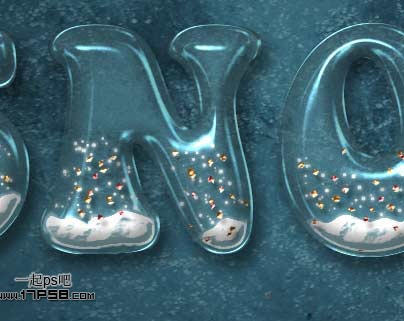
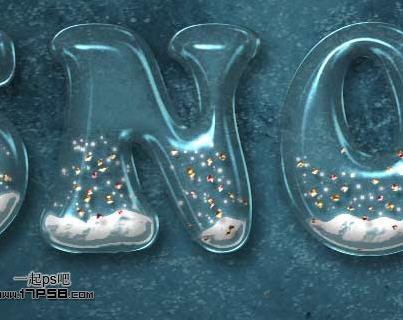
  本教程的字体效果非常有创意。作者在文字中用到了很多鼠绘的效果,如文字底部堆积的雪及玻璃中飘落的闪光雪花等。有了这些装饰,文字效果会生动及丰富很多。

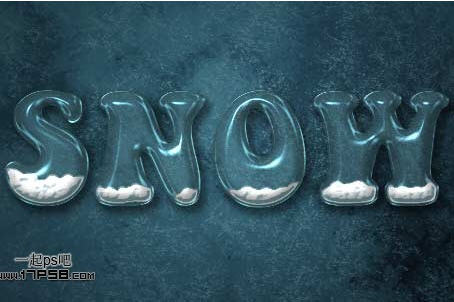
  最终效果

<aPhotoshop文字特效教程-雪花容器字制作 src="https://img5.runjiapp.com/duoteimg/techImg/201205/14/src_33827500.jpg">
Photoshop文字特效教程-雪花容器字制作

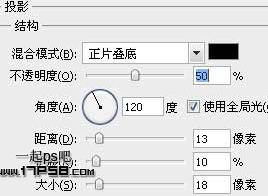
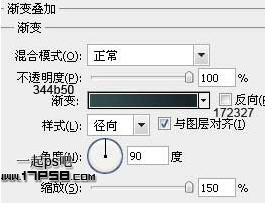
  1、新建文档1024x768像素,背景白色。新建图层填充黑色,添加图层样式。
Photoshop文字特效教程-雪花容器字制作

Photoshop文字特效教程-雪花容器字制作

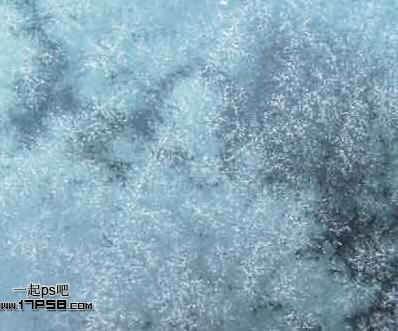
  2、打开冰霜图片。

Photoshop文字特效教程-雪花容器字制作

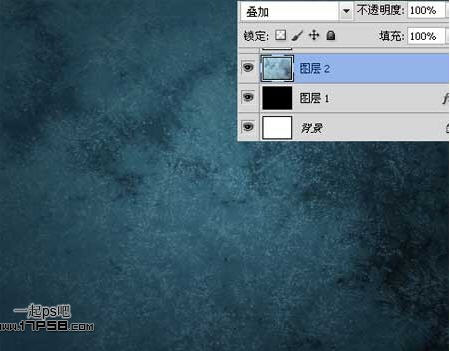
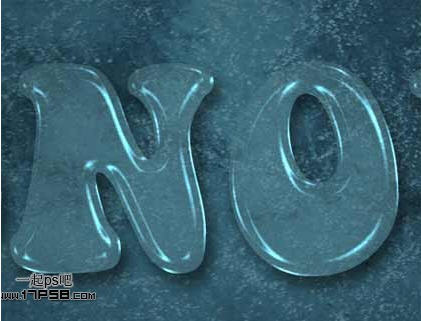
  3、拖入文档中,图层模式叠加,效果如下。

Photoshop文字特效教程-雪花容器字制作

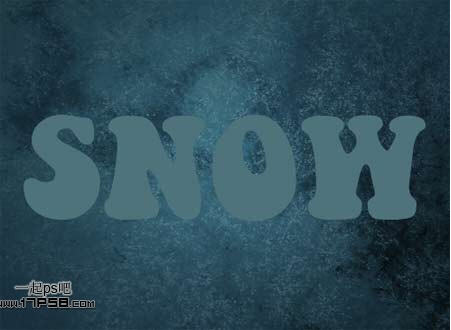
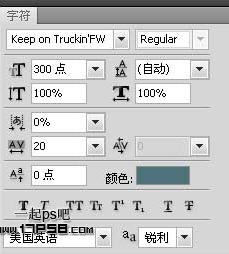
  4、输入字母SNOW,颜色#4e737b,尺寸300点,字体Keep on Truckin’FW。
Photoshop文字特效教程-雪花容器字制作

Photoshop文字特效教程-雪花容器字制作

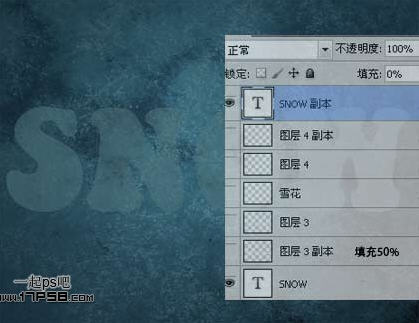
  5、将填充改为50%,复制此层,把填充改为0。

Photoshop文字特效教程-雪花容器字制作

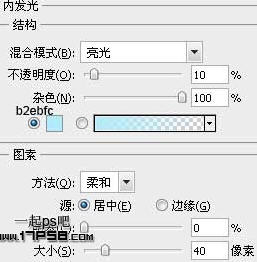
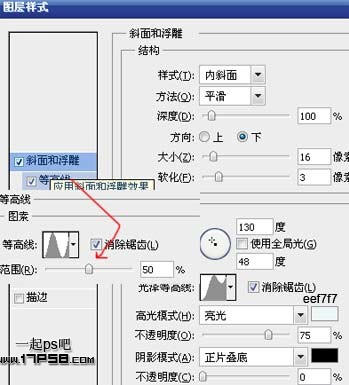
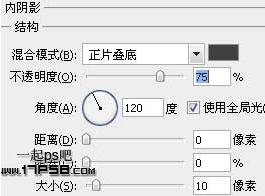
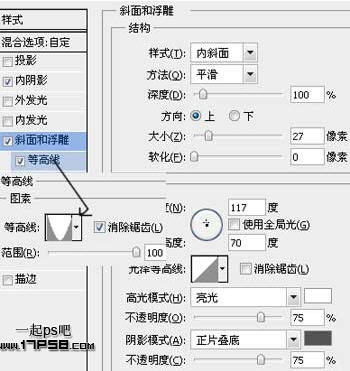
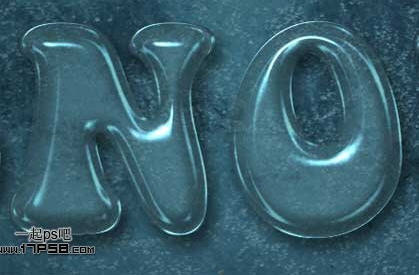
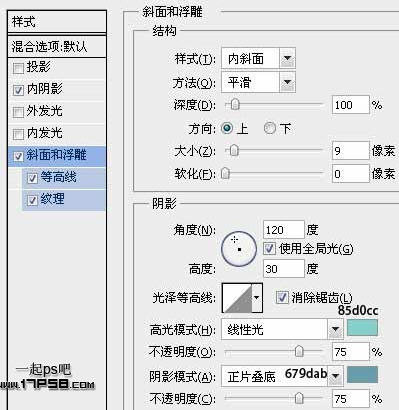
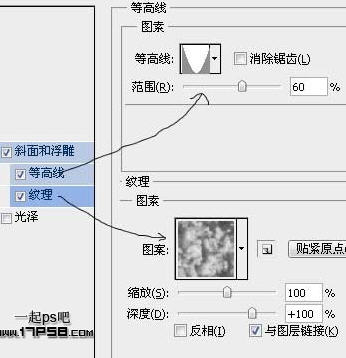
  6、选择SNOW层,添加图层样式。

Photoshop文字特效教程-雪花容器字制作

Photoshop文字特效教程-雪花容器字制作

Photoshop文字特效教程-雪花容器字制作

Photoshop文字特效教程-雪花容器字制作

#p#副标题#e#

  8、选择SNOW副本层,添加图层样式。

Photoshop文字特效教程-雪花容器字制作

Photoshop文字特效教程-雪花容器字制作

Photoshop文字特效教程-雪花容器字制作

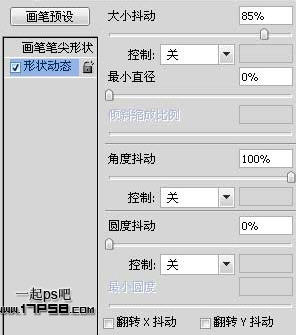
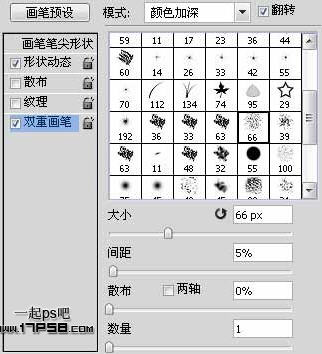
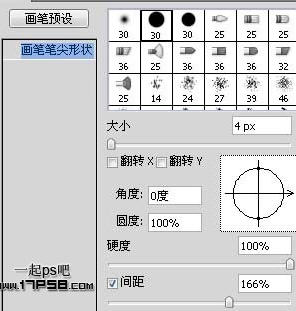
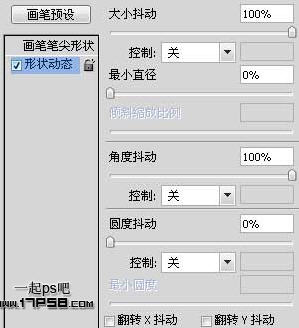
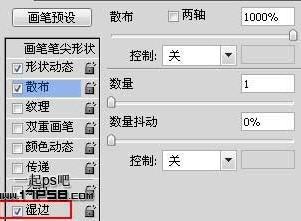
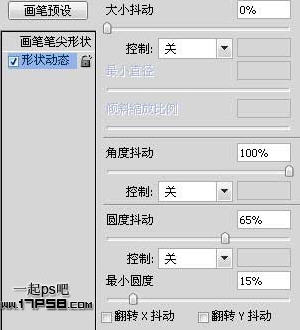
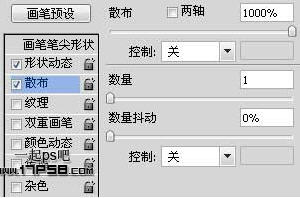
  9、SNOW顶部新建图层3,设置画笔。

Photoshop文字特效教程-雪花容器字制作

Photoshop文字特效教程-雪花容器字制作

Photoshop文字特效教程-雪花容器字制作

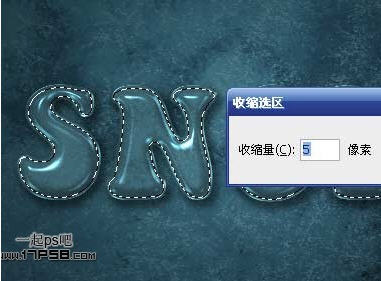
  10、调出文字选区,选择>修改>收缩5像素。

Photoshop文字特效教程-雪花容器字制作

  11、前景色白色涂抹如下。

Photoshop文字特效教程-雪花容器字制作

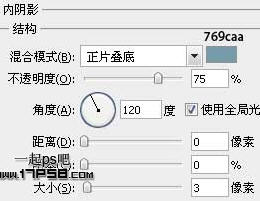
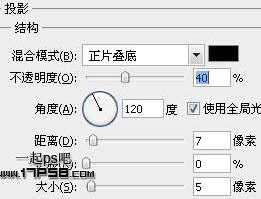
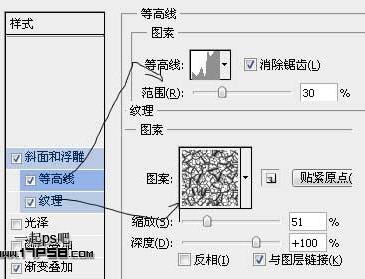
  12、添加图层样式。

Photoshop文字特效教程-雪花容器字制作

Photoshop文字特效教程-雪花容器字制作

Photoshop文字特效教程-雪花容器字制作

Photoshop文字特效教程-雪花容器字制作

#p#副标题#e#

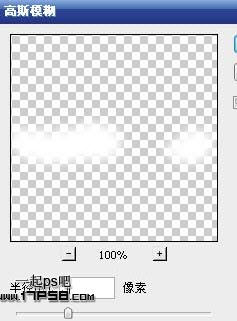
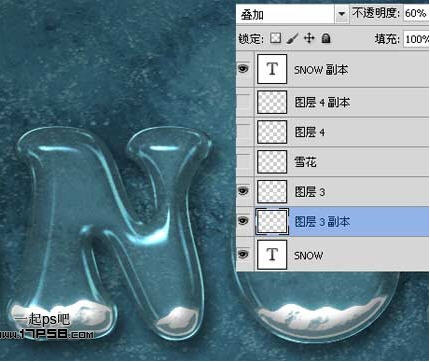
  13、复制图层3,挪到底部,清除图层样式,高斯模糊5像素。

Photoshop文字特效教程-雪花容器字制作

  14、图层模式改为叠加,不透明度60%,目的是产生发光效果。

Photoshop文字特效教程-雪花容器字制作

  15、新建图层起名雪花,设置画笔。

Photoshop文字特效教程-雪花容器字制作

Photoshop文字特效教程-雪花容器字制作

Photoshop文字特效教程-雪花容器字制作

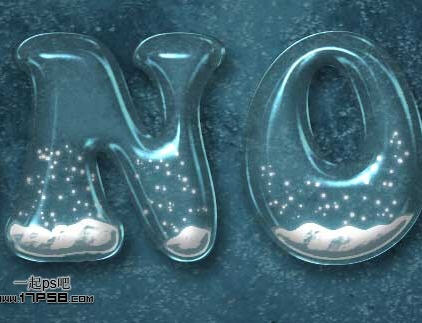
  16、还是以前步骤的收缩5像素,画笔涂抹,然后添加外发光样式,效果如下。
Photoshop文字特效教程-雪花容器字制作

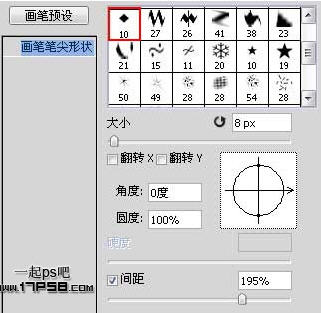
  17、选择棱形画笔,设置。

Photoshop文字特效教程-雪花容器字制作

Photoshop文字特效教程-雪花容器字制作

Photoshop文字特效教程-雪花容器字制作

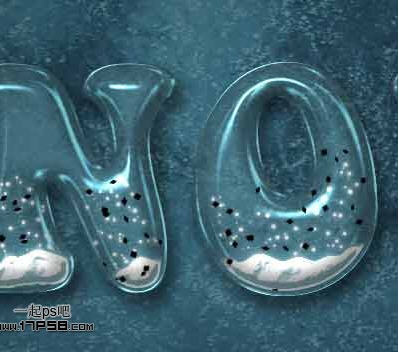
  18、新建图层4,还是以前步骤的收缩5像素,前景色黑色用棱形画笔点几下。
Photoshop文字特效教程-雪花容器字制作

  19、添加图层样式。

Photoshop文字特效教程-雪花容器字制作

Photoshop文字特效教程-雪花容器字制作

Photoshop文字特效教程-雪花容器字制作

Photoshop文字特效教程-雪花容器字制作

  20、复制一层,改变渐变叠加颜色,效果如下。

Photoshop文字特效教程-雪花容器字制作

  最终效果:

Photoshop文字特效教程-雪花容器字制作

#p#副标题#e#

本文内容为用户投稿,该文观点仅代表作者本人,不代表本站立场,本站仅提供信息存储空间服务,不拥有所有权,不承担相关法律责任。 如若内容造成侵权/违法违规/事实不符,请将相关资料发送至[email protected]进行反馈与投诉,一经查实,立即处理!