photoshop实例教程-透明人制作

来源:红动中国时间:2023-12-26 00:12:45

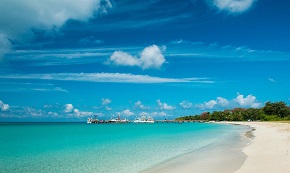
  原图

photosho<ap图层样式-透明人制作 hspace=6 src="https://img2.runjiapp.com/duoteimg/zixunImg/local/2012/05/15/13370620907603.jpg" width=249 vspace=6>

  最终效果
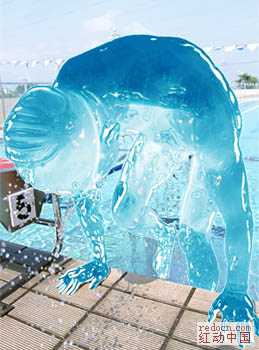
photoshop图层样式-透明人制作

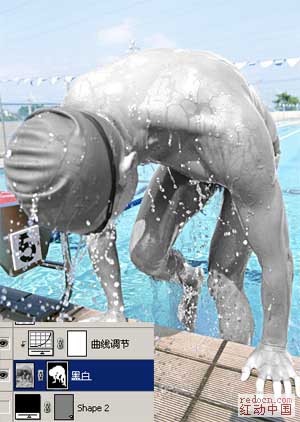
  1.复制一层,调成黑白,给通道扣出来

photoshop图层样式-透明人制作

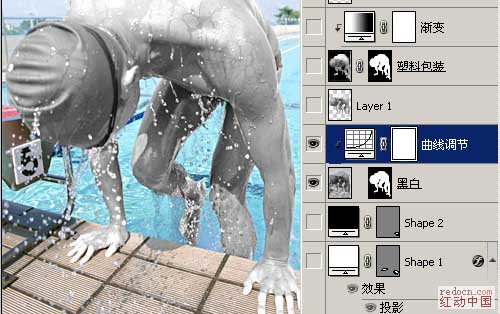
  2.填加调节层,曲线调节

photoshop图层样式-透明人制作

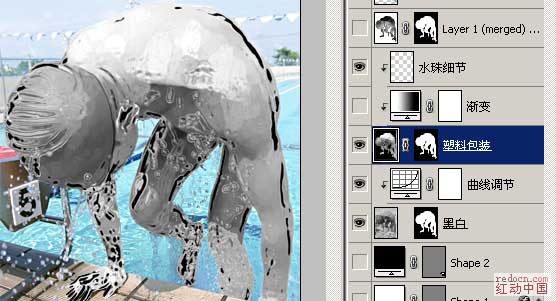
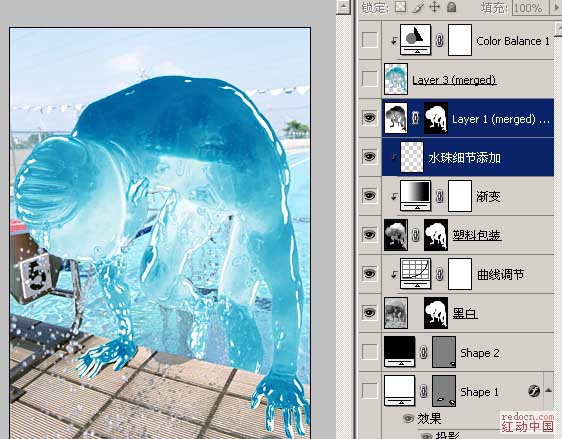
  3.复制一层,扣个通道,执行菜单:滤镜 > 艺术效果 > 塑料包装

photoshop图层样式-透明人制作

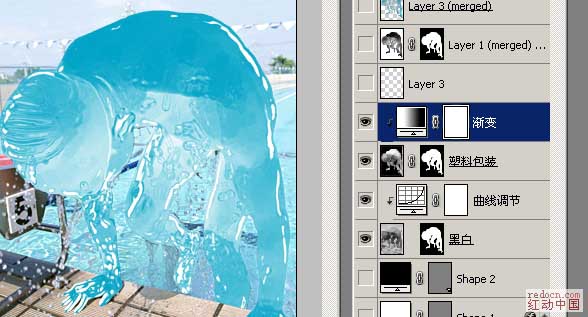
  4.给个调节层天蓝的渐变

photoshop图层样式-透明人制作

  5.加层水珠效果层,并给予柔光叠加效果,复制层,渐变,给予叠加效果

photoshop图层样式-透明人制作

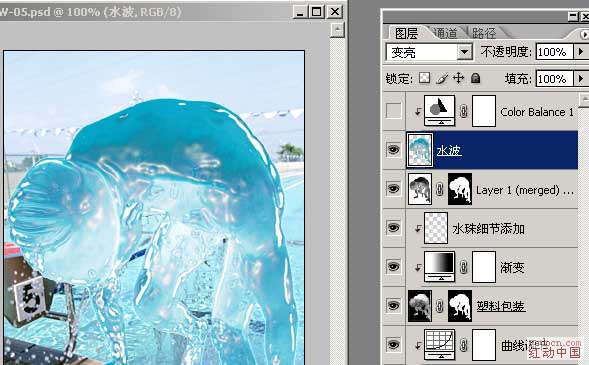
  6.填加一层水波效果,叠加模式 为变亮

photoshop图层样式-透明人制作

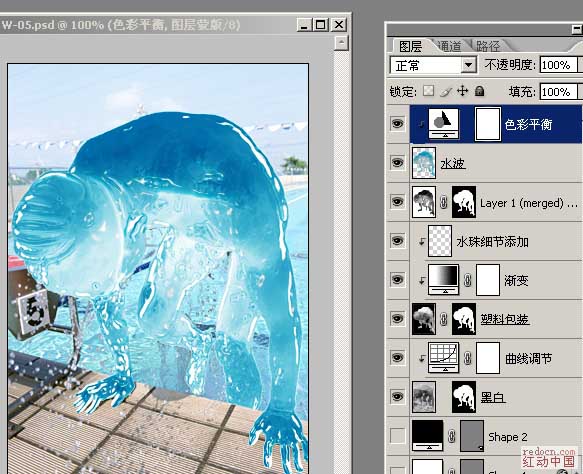
  7.填加调节层,色彩平衡

photoshop图层样式-透明人制作

  8.大体效果完成了,现在给加细节。手着地的地方有水流,新建层白色的图层,混合模式
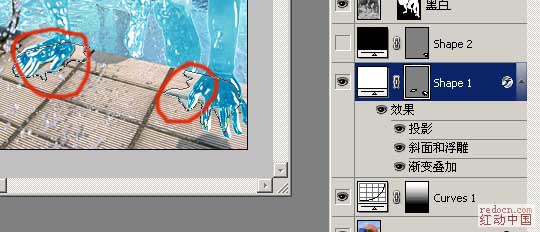
photoshop图层样式-透明人制作

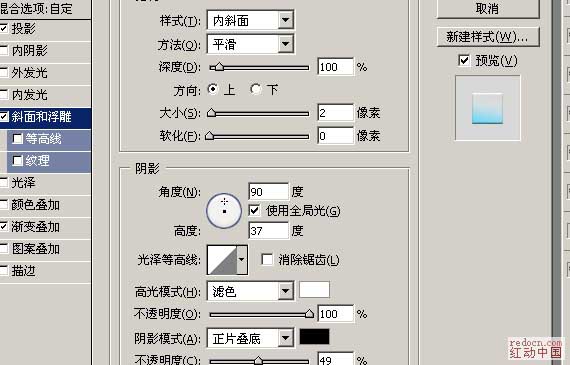
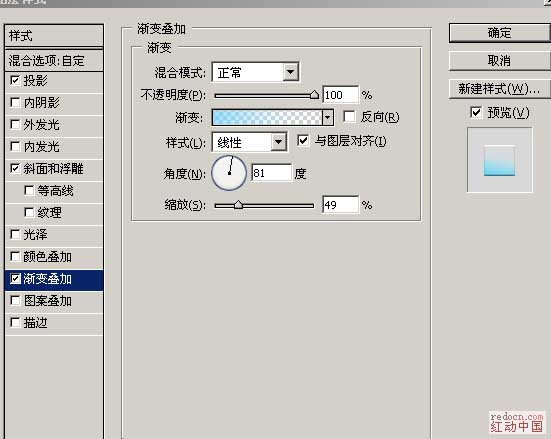
  9.加投影,斜面和浮雕,渐变叠加,参数分别为下面几个视图,确定后完成最终效果。
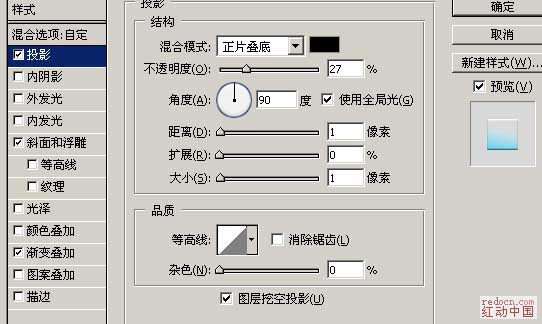
photoshop图层样式-透明人制作

photoshop图层样式-透明人制作

photoshop图层样式-透明人制作

  最终效果:

photoshop图层样式-透明人制作

本文内容为用户投稿,该文观点仅代表作者本人,不代表本站立场,本站仅提供信息存储空间服务,不拥有所有权,不承担相关法律责任。 如若内容造成侵权/违法违规/事实不符,请将相关资料发送至[email protected]进行反馈与投诉,一经查实,立即处理!
多特网友2012-10-20 10:13:24回复
都看不懂哪对哪
多特网友2012-05-17 12:55:45回复
讲不清楚,新手根本无从下手嘛
多特网友2012-05-17 12:55:45回复
讲不清楚,新手根本无从下手嘛
多特网友2012-10-20 10:13:24回复
都看不懂哪对哪