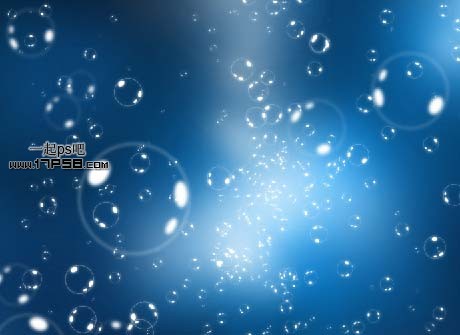
泡泡总会给人带来梦幻的感觉,本教程为大家介绍如何用photoshop快速制作一些随风飘荡的水泡,主要应用了画笔 图层样式和定义画笔命令,先看效果图。
设计实例-快速制作梦幻水泡 src="https://img5.runjiapp.com/duoteimg/zixunImg/local/2012/07/18/13425776607190.jpg" width=500>

建新层,选择大口径柔角笔刷前景色#52D4FF不透明度60%左右涂抹,图层模式改为点光,类似下图效果。
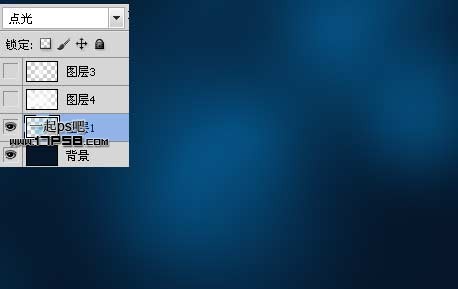
建新层,同样方法前景色白色涂抹,效果如下。

图层模式改为叠加。

建新层,同样方法前景色白色笔刷不透明度30%涂抹。

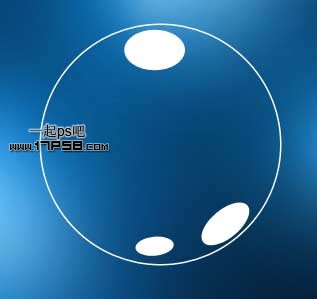
建新层,用自定义形状工具画一个白色正圆,填充归零。
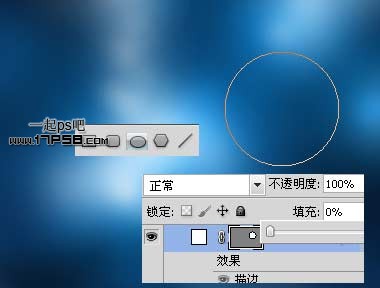
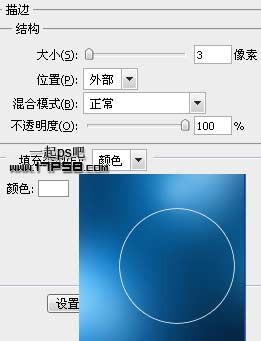
添加描边样式。
同样方法画出其它正圆,垂直方向压扁些,旋转一定角度。
#p#副标题#e#
合并4个水泡层,反相,隐藏其它层,用矩形工具做如下选区,编辑>定义画笔预设。
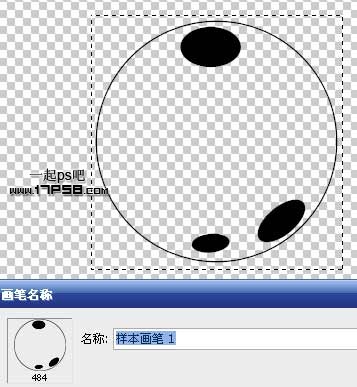
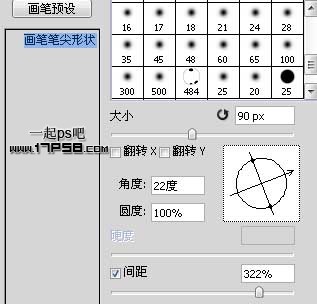
设置画笔。

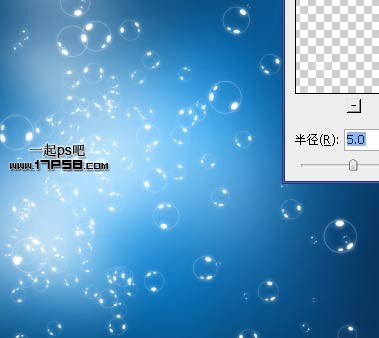
隐藏合并层,显示其它层,建新层,前景色白色涂抹如下。

复制此层,高斯模糊5像素,产生虚光效果。
建新层,画几个大的白色水泡。

高斯模糊5像素。
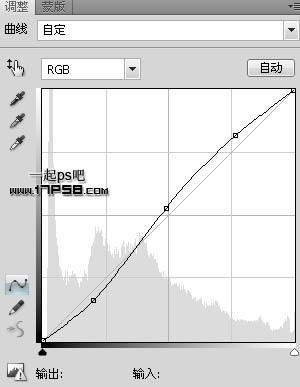
最后添加一个曲线调整层。
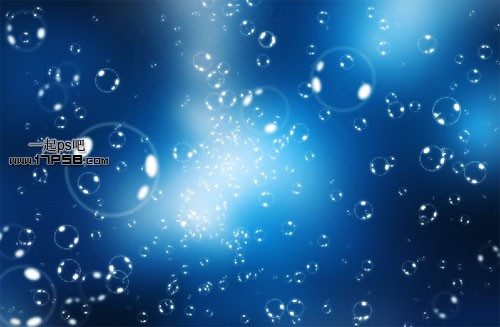
最终效果如下。
#p#副标题#e#
 相关攻略
相关攻略 近期热点
近期热点 最新攻略
最新攻略