本教程为大家介绍如何用Photoshop模拟简单的水面倒影,主要用到了滤镜和变形命令,也顺便介绍水面倒影的逼真制作方法,使用Flaming Pear的Flood滤镜,先看效果图。
设计实例-制作倒影效果 src="https://img3.runjiapp.com/duoteimg/zixunImg/local/2012/08/03/13439592563215.jpg" width=450>
首先打开广场素材。
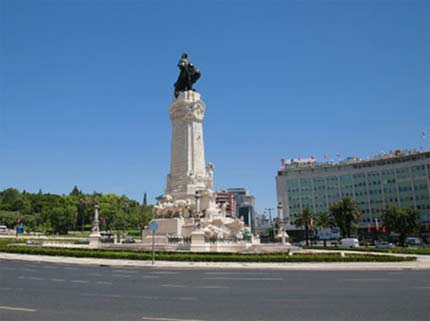
用钢笔做如下选区。
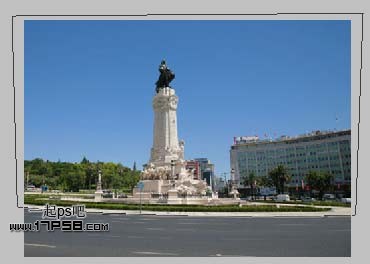
转为选区ctrl+J复制一层,ctrl+T垂直翻转挪到画面底部,如下。
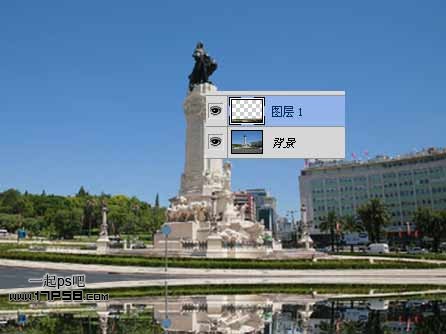
对图片做一下变形,使2图片接壤部分能够吻合。
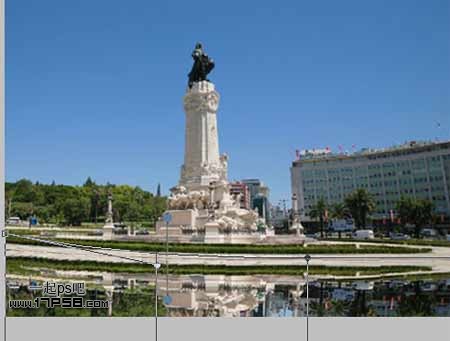
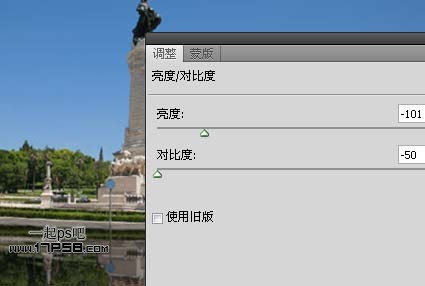
亮度/对比度命令,使画面变暗些。
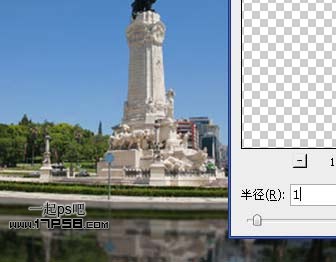
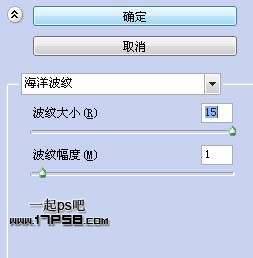
滤镜>扭曲>海洋波纹。
然后ctrl+T垂直方向压扁一些。

效果如下。
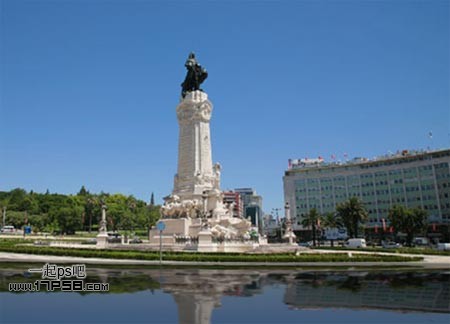
上面只是简单的模拟水面倒影效果,如果你想实现更精致漂亮的倒影效果,建议使用Flaming Pear的Flood滤镜。
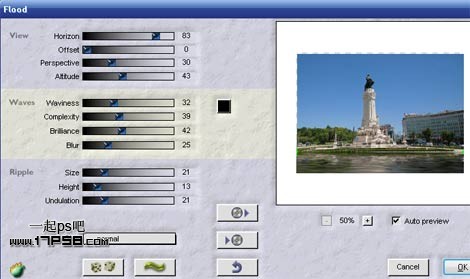
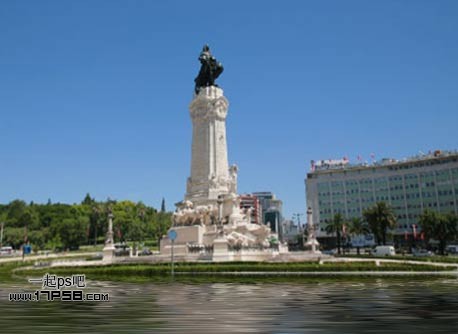
效果如下。
 相关攻略
相关攻略 近期热点
近期热点 最新攻略
最新攻略