本教程为大家介绍如何使用photoshop制作字中字,作品主要应用了文字工具 图层模式和调整层。
以前的教程用Photoshop打造字中字,我们讲解了如何把文字放到路径中,形成字中字效果,今天演示一个类似的教程,先看效果图。
特效-打造字中字 src="https://img4.runjiapp.com/duoteimg/zixunImg/local/2012/07/26/13432657679033.jpg" width=500>
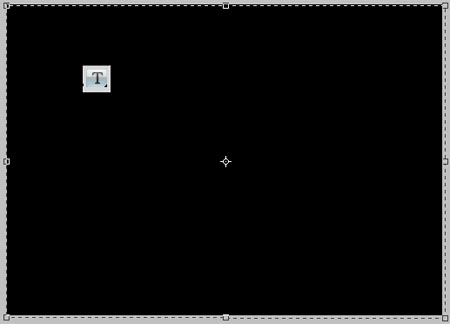
新建文档500x375像素,背景黑色。选择文字工具拖动,画一个覆盖画布的文本框。
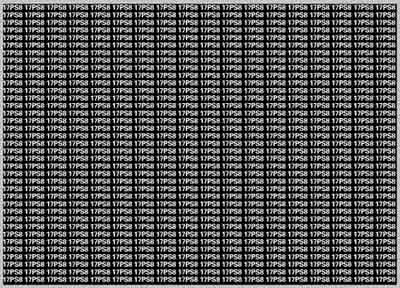
前景色白色,字体方正大黑,尺寸9点,输入或者复制粘贴文字,效果如下。
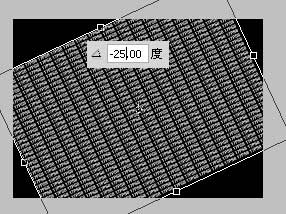
Ctrl+T,属性里设置旋转-25度。
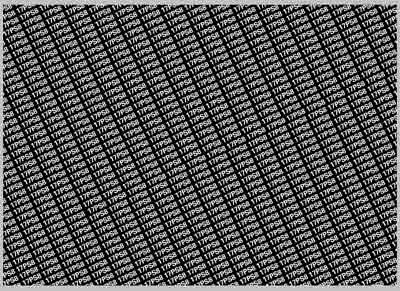
回去确定变形,双击文字层缩略图,拖动增大文本框,输入其它的文字填补空缺,效果如下。
改变文字颜色为#323131,之后前景色白色输入其它文字,尺寸120点。
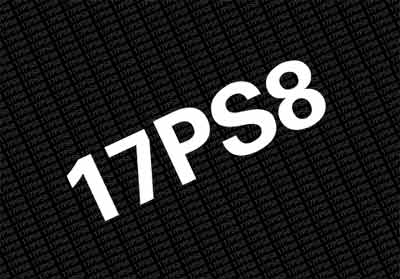
图层模式柔光,效果如下。
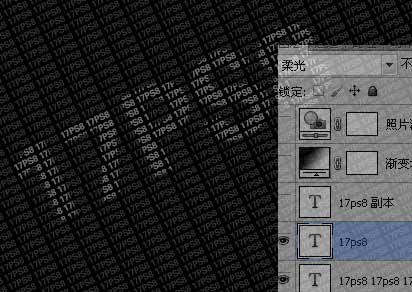
Ctrl+J复制一层,不透明度45%,图层>新建填充图层>渐变。

图层模式柔光,效果如下。

如果愿意,可以给文字加点颜色,图层>新建调整图层>照片滤镜,最终效果如下。

 相关攻略
 近期热点