玩游戏时我们常常需要截图,本教程就为大家介绍一下快玩中自带截图功能。
1.首先运行游戏,快玩自带的截图软件只有在游戏运行的时候才能进行截图操作,默认快捷键是ALT+Q,之后会出现如下页面:
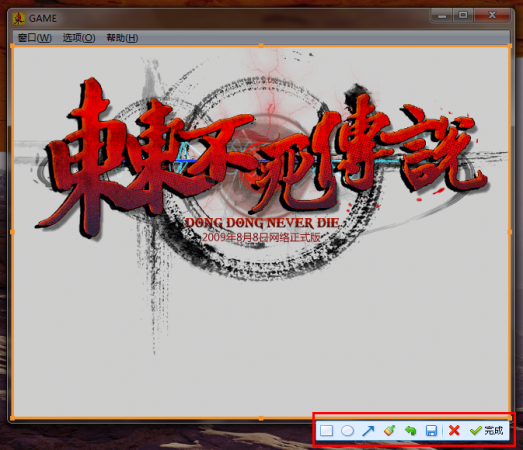
图中,黄色框框里的是截图的选择区域,玩家可以通过将鼠标移动到上面进行选择区域的大小调节,红色框框里的是操作状态栏,可以进行图片的编辑保存。
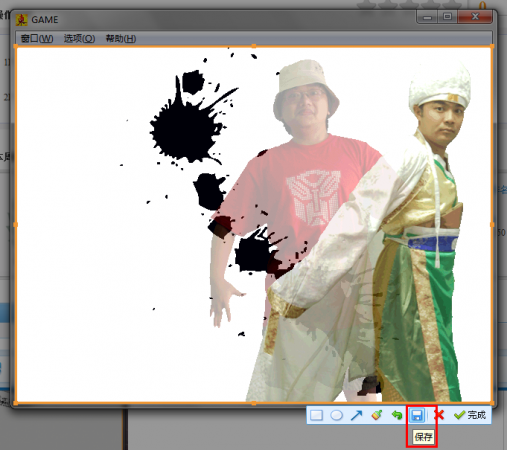
当选择保存的选项,可以将图片保存到自己希望存储的地方,如果选择完成,则会自动保存在游戏路径下,然后您可以选择到快玩软件中,在玩博里选择您的图片分享给其他玩家。
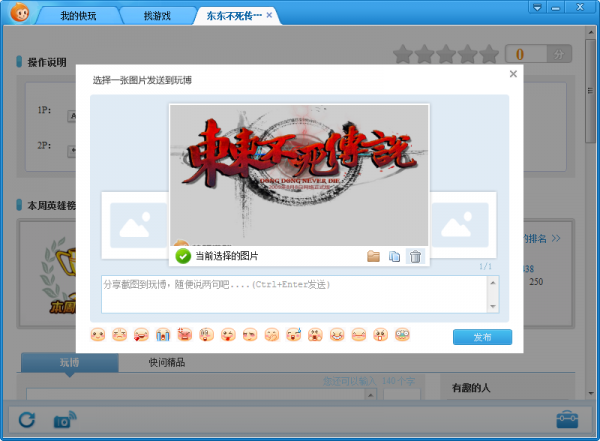
您还可以将您保存的图片发到我们的论坛上
1.如果您是回复别人的帖子,请您点击高级模式。
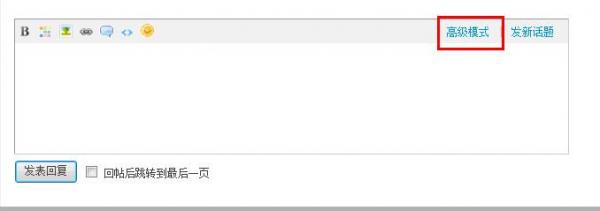
图5
2.不论是自己发帖,还是回复信息的高级模式下,都是以下图片的布局,请您选择红框里的图片选项。

图6
3.接下来会有个窗口提示,点击浏览,找到要发到论坛的图片,确定,然后选择上传。

图7
4.之后在图片列表选项里就可以选择图片添加到帖子或者回复里了。










 相关攻略
相关攻略 近期热点
近期热点 最新攻略
最新攻略
