大白菜超级U盘安装制作教程

来源:大白菜装机专家时间:2023-12-27 00:12:39

  U盘小巧且携带方便,很多装机人员如今都喜欢将系统制作到U盘中,本文小编就为大家介绍大白菜u盘启动盘安装制作教程。

  我们以v1.7为例

  点击桌面图标如下

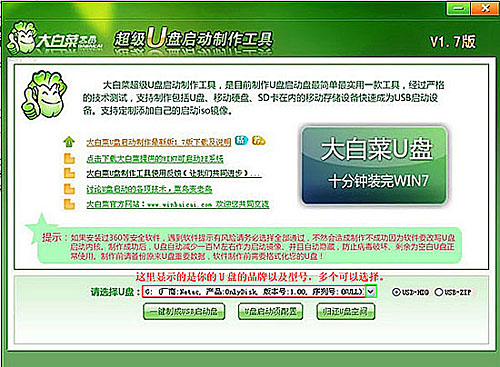
大白菜超级U盘安装制作教程

  打开,插上u盘我以4Gu盘为例。

大白菜超级U盘安装制作教程

  1.点击归还空间。点击确定。

大白菜超级U盘安装制作教程

  2,归还成功了

大白菜超级U盘安装制作教程

  3,下面只要点击一键制成USB启动盘,会提示你是否格式化数据点击确定

大白菜超级U盘安装制作教程

  4.提示制作完成,到此制作结束。可以引导启动。

大白菜超级U盘安装制作教程

  备注:

  1,关于制作格式,默认的是USB-hdd,一般就选择默认模式。

  假如比较老,看看主板支持什么格式。v1.5的是USB-hdd模式。

  2.移动硬盘制作只能默认一个分区,大的移动硬盘,制作启动会很慢,建议最好用u盘。

  3,关于mp3.mp4制作可能会导致,制作后不能听歌,谨慎自作。

本文内容为用户投稿,该文观点仅代表作者本人,不代表本站立场,本站仅提供信息存储空间服务,不拥有所有权,不承担相关法律责任。 如若内容造成侵权/违法违规/事实不符,请将相关资料发送至[email protected]进行反馈与投诉,一经查实,立即处理!
多特网友2013-08-01 12:14:39回复
有这个软件电脑故障我就不用愁了!
多特网友2013-06-23 21:01:51回复
先安装到D盘,再运行桌面图标 就行了
多特网友2013-02-28 09:54:46回复
输入你的评价或问题… 应该还不错
多特网友2013-02-06 23:30:02回复
先安装到D盘,再运行桌面图标 就行了
多特网友2013-01-23 20:32:13回复
可以继续存入其他资料
多特网友2012-11-13 13:43:05回复
不用考入镜像文件吗?
多特网友2012-12-17 14:47:17回复
下载到桌面,怎样安装
多特网友2013-01-23 20:32:13回复
可以继续存入其他资料
多特网友2012-12-07 16:22:20回复
非常好!谢谢!
多特网友2013-02-06 23:30:02回复
先安装到D盘,再运行桌面图标 就行了