ps抠图-快速抠出火焰音符

来源:nipic时间:2026-10-22 20:08:43

  本教程为大家介绍的抠图方法非常独特,抠图的时候只需要把各通道的选区调出来,然后分别新建不同的图层,填充不同的颜色,再改图层的混合模式即可。

  原图

ps抠图-快速抠出火焰音符

  最终效果

ps抠图-快速抠出火焰音符

  1、打开原图素材,进入通道面板,分别把各个通道复制一层。

ps抠图-快速抠出火焰音符

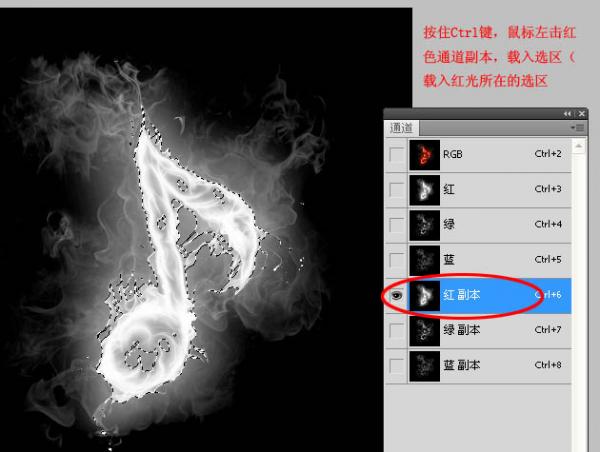
  2、按住Ctrl键,鼠标右击红色通道副本,载入选区。

ps抠图-快速抠出火焰音符

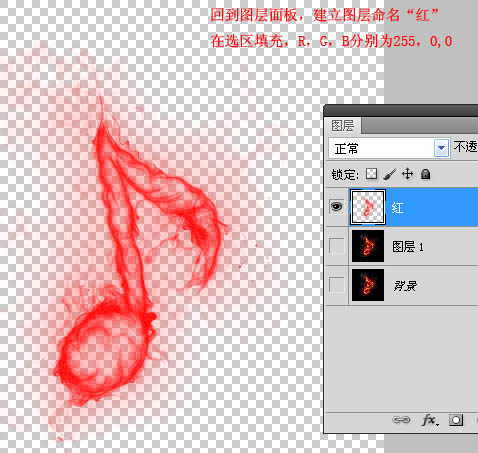
  3、回到图层面板,新建一个图层命名为“红”,在选区填充颜色:R:255,G:0,B:0。
ps抠图-快速抠出火焰音符

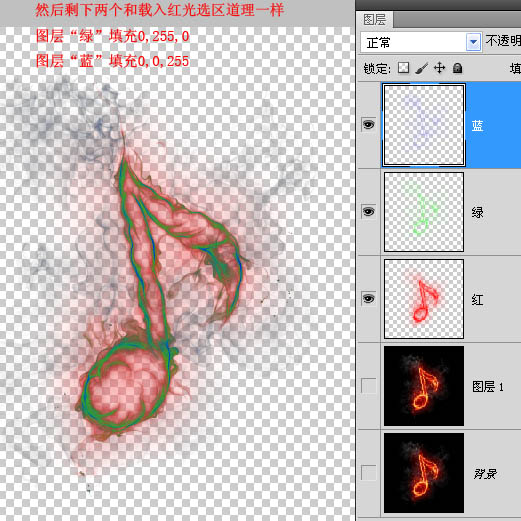
  4、然后剩下两个和载入红光选区道理一样,图层“绿”填充颜色:R:0,G:255,B:0;图层“蓝”添加颜色:R:0,G:0,B:255。
ps抠图-快速抠出火焰音符

#p#副标题#e#

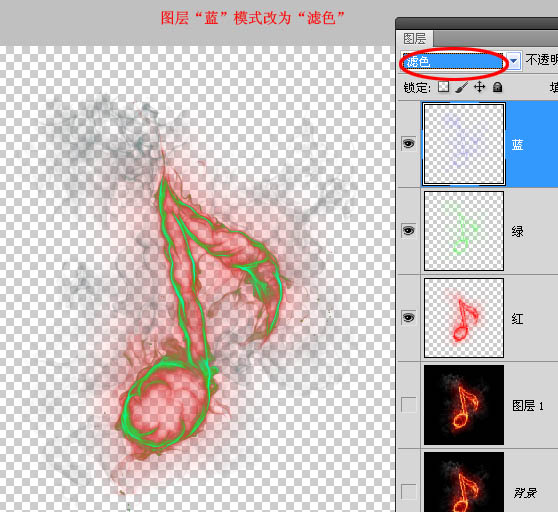
  5、图层“蓝”,混合模式改为“滤色”,效果如下图。

ps抠图-快速抠出火焰音符

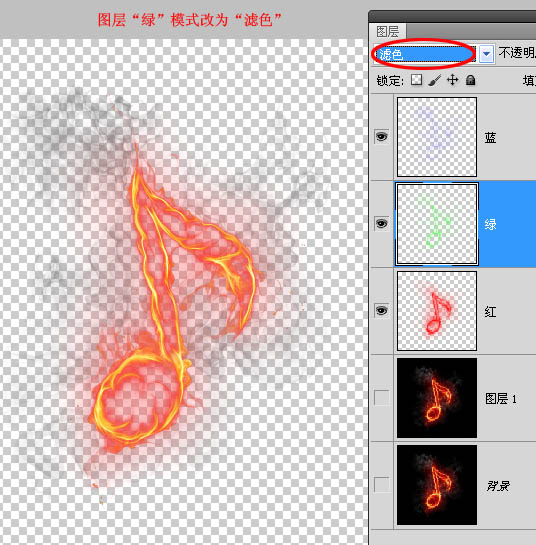
  6、图层“绿”混合模式改为“滤色”。

ps抠图-快速抠出火焰音符

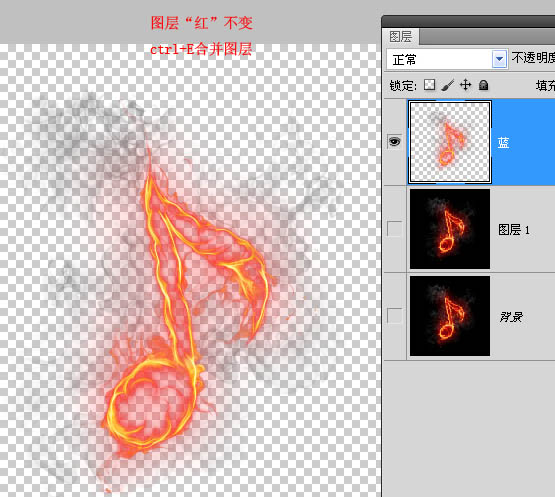
  7、图层“红”混合模式改为“正常”,然后按Ctrl + E 合并这几个图层。
ps抠图-快速抠出火焰音符

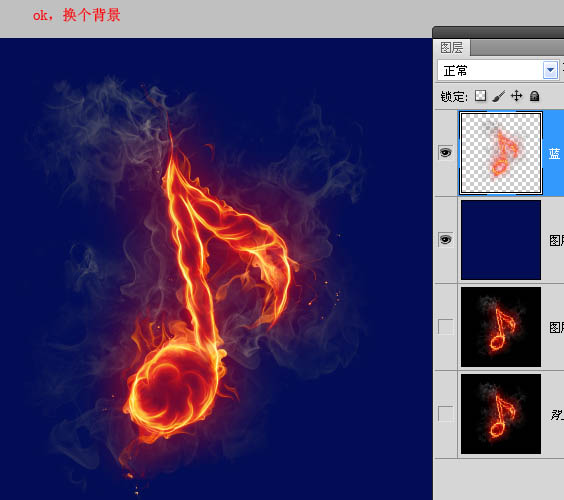
  最后加上自己喜欢的背景,完成最终效果。

ps抠图-快速抠出火焰音符

  最终效果:

ps抠图-快速抠出火焰音符

#p#副标题#e#

本文内容为用户投稿,该文观点仅代表作者本人,不代表本站立场,本站仅提供信息存储空间服务,不拥有所有权,不承担相关法律责任。 如若内容造成侵权/违法违规/事实不符,请将相关资料发送至[email protected]进行反馈与投诉,一经查实,立即处理!
多特网友2012-09-17 17:59:46回复
抠图神技~?
多特网友2012-09-09 22:26:14回复
我要的不是这个
多特网友2012-09-09 07:30:58回复
内个火的样式怎么弄的,
多特网友2012-09-09 07:30:58回复
内个火的样式怎么弄的,
多特网友2012-09-09 22:26:14回复
我要的不是这个
多特网友2012-09-17 17:59:46回复
抠图神技~?