抠图高手速成 ps快速抠出透明矿泉水瓶

来源:三联时间:2021-11-16 00:12:34

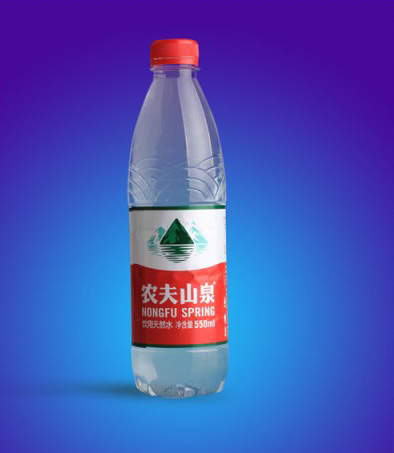
  透明的物体抠图相对要麻烦一点,如果要求不高,我们可以直接提取图片的高光选区,添加蒙版;在蒙版上去除不需要的部分,然后单独把不透明度的部分在蒙版上涂出来即可。

  原图:

手速成 ps快速抠出透明矿泉水瓶" border="0" alt="抠图高手速成 ps快速抠出透明矿泉水瓶" src="https://img1.runjiapp.com/duoteimg/zixunImg/local/2014/11/25/14169053966844.jpg" width="381" height="456"/>

  最终效果:

抠图高手速成 ps快速抠出透明矿泉水瓶

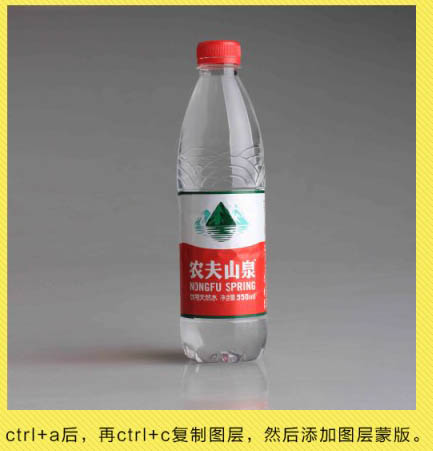
  1、打开素材图片,把背景图层复制一层,按Ctrl + A全选,再按Ctrl + C 复制图层,然后添加图层蒙版。
抠图高手速成 ps快速抠出透明矿泉水瓶

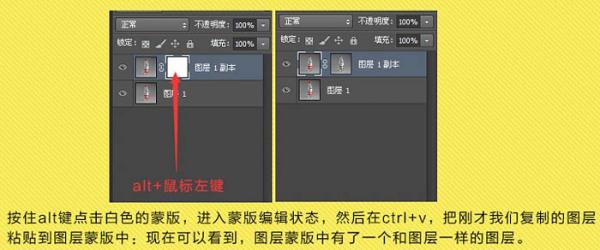
  2、按住Alt键 + 鼠标左键点击白色的蒙版,进入蒙版编辑状态,然后再按Ctrl + V 把刚才我们复制的图层粘贴到图层蒙版中;现在可以看到,图层蒙版中有了一个和图层一样的图层。
抠图高手速成 ps快速抠出透明矿泉水瓶

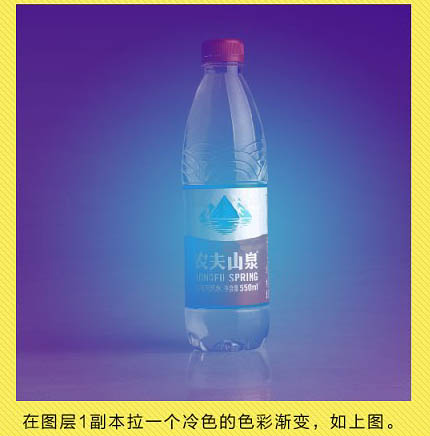
  3、在背景图层上拉一个冷色的色彩渐变,如下图。

抠图高手速成 ps快速抠出透明矿泉水瓶

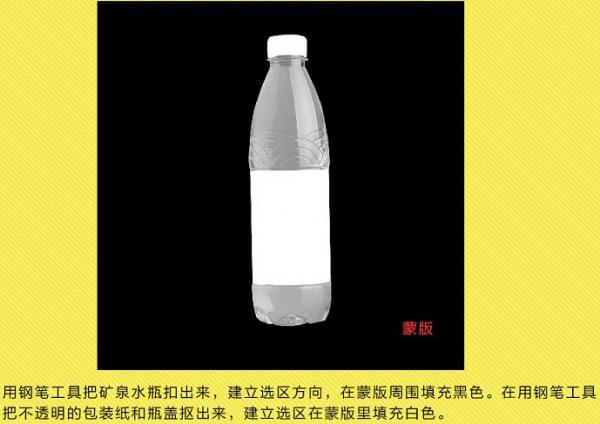
  4、用钢笔工具把矿泉水瓶抠出来,建立选区,在蒙版周围填充黑色。再用钢笔工具把不透明的包装纸和瓶盖抠出来,建立选区,在蒙版里填充白色,如下图。
抠图高手速成 ps快速抠出透明矿泉水瓶

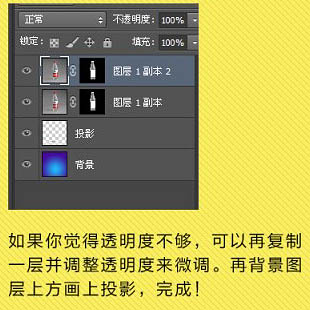
  5、如果你觉得透明度不够,可以再复制一层并调整透明度来微调。在底部增加投影,完成。
抠图高手速成 ps快速抠出透明矿泉水瓶

  最终效果:

抠图高手速成 ps快速抠出透明矿泉水瓶

  以上是抠图高手速成技巧之ps快速抠出透明矿泉水瓶的全部内容,希望对大家有所帮助,感谢您对2345软件大全的支持,更多软件教程请关注2345软件大全。  

本文内容为用户投稿,该文观点仅代表作者本人,不代表本站立场,本站仅提供信息存储空间服务,不拥有所有权,不承担相关法律责任。 如若内容造成侵权/违法违规/事实不符,请将相关资料发送至[email protected]进行反馈与投诉,一经查实,立即处理!
多特网友2016-05-16 16:32:26回复
那个投影在哪添加
多特网友2016-05-16 16:32:26回复
那个投影在哪添加