以往在编辑Word文档时要在内容上下两端插入两条水平线,如果点击“格式”→“文字”来设定这些空格的下划线,这样设置比较麻烦,第二容易造成版式混乱。接下来教大家一个很简单的方法可快速插入水平线。
操作步骤
1、如果要在word文档内绘制波浪水平线,连续输入三个“~”,然后回车,波浪线就会自动生成。如下图所示!
word中快速插入各种分隔线 src="https://img4.runjiapp.com/duoteimg/zixunImg/local/2012/10/08/13496596225386.jpg" width=579>
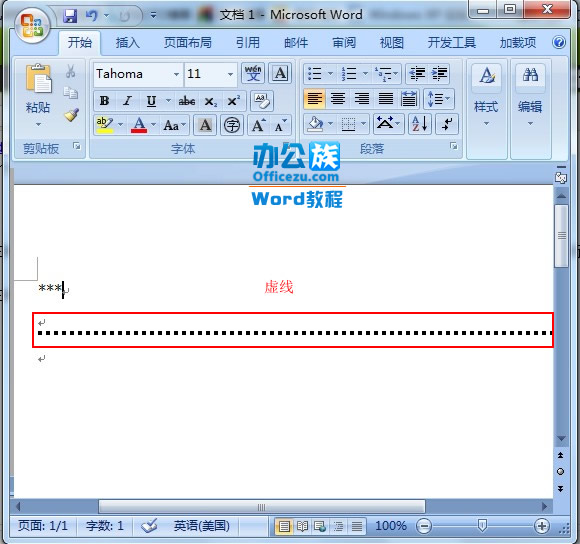
2、如果要在Word文档内绘制虚线,连续输入三个“*”,然后回车,虚线就会自动生成。如下图所示!
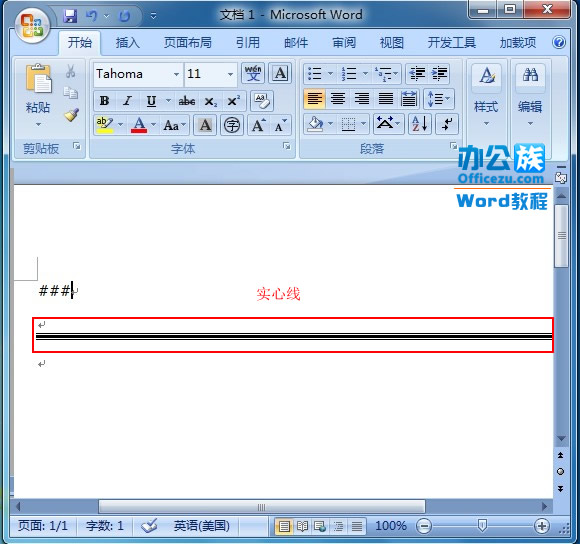
3、如果要在Word文档内绘制实心线,连续输入三个“#”,然后回车,实心线就会自动生成。如下图所示!
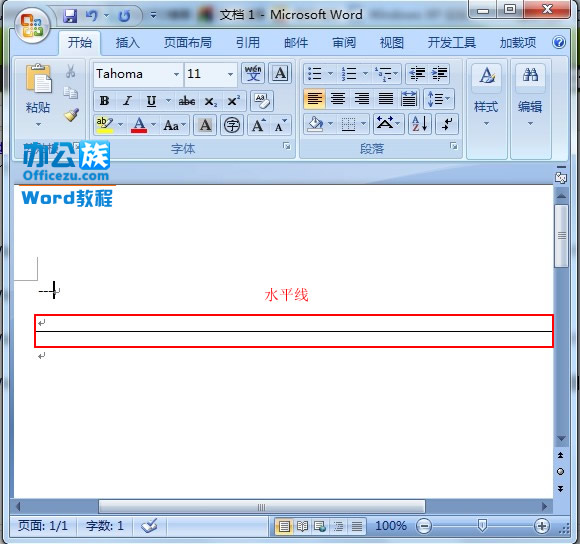
4、如果要在Word文档内绘制一条水平线,连续输入三个“---”,然后回车,水平线就会自动生成。如下图所示!
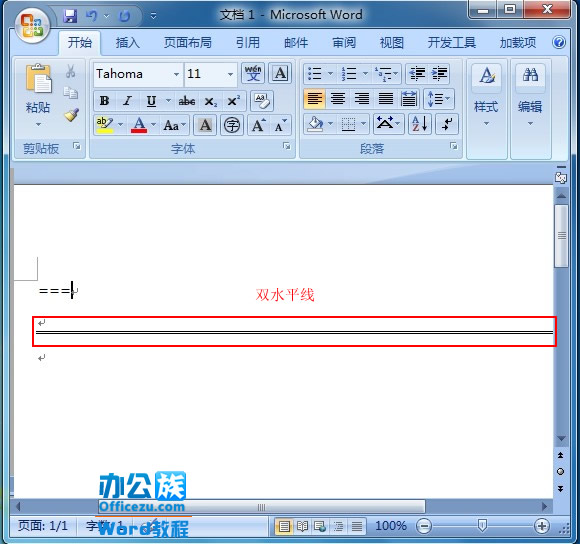
5、如果要在Word文档内绘制双水平线,连续输入三个“===”,然后回车,双水平线就会自动生成。如下图所示!
提示
如要删除这些水平线按键盘上的“Delete”键即可删除。
 相关攻略
 近期热点
 最新攻略