用户在编辑word当时需要将字体旋转90度该如何做到?旋转字体角度必须要将文字转为图片才能转动角度,按照下面方法来操作。
操作步骤
1、首先我们先插入一个“横排”文本框。如图“插入”→“文本框”→“横排”。
word中如何旋转文字 src="https://img3.runjiapp.com/duoteimg/zixunImg/local/2012/10/08/13496597011.jpg" width=578>
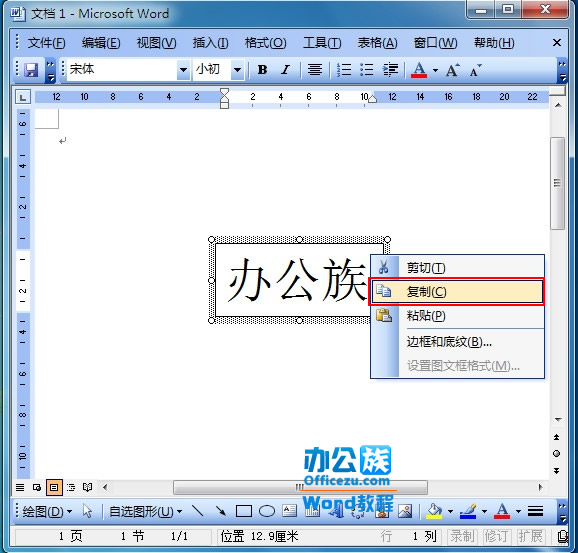
2、在文本框中输入“文字”后复制该文本框,如下图所示。
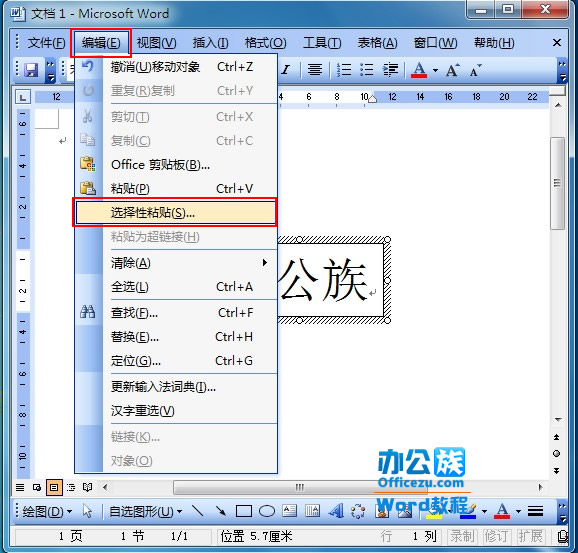
3、接着点击“编辑”→“选择性粘贴”。
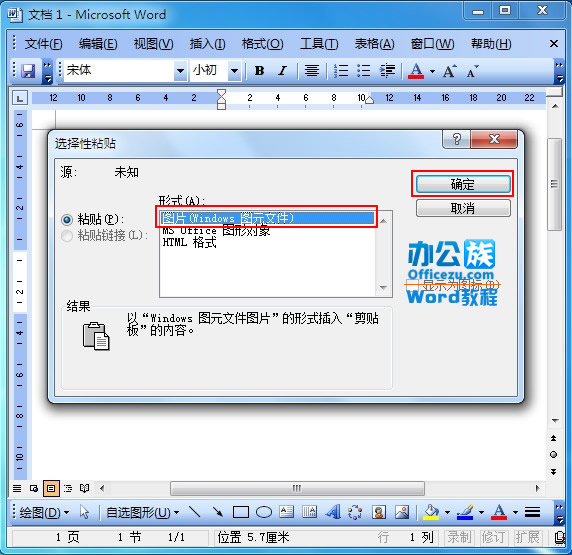
4、再“选择性粘贴”中选择“图片(windows图元文件)”按“确定”。
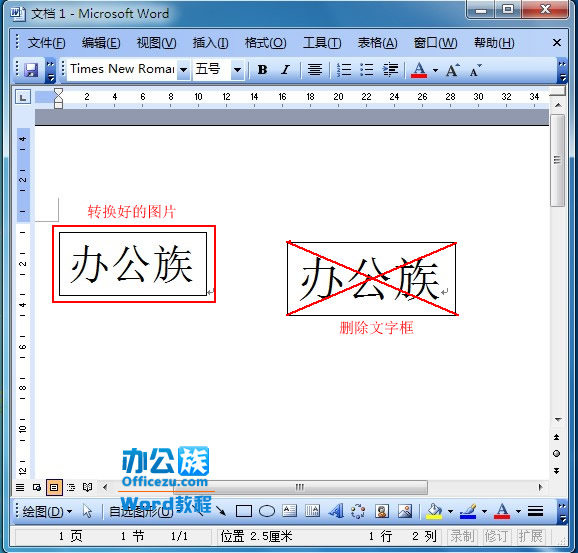
5、在下图中左边是粘贴转换过来的图片,右边则是刚才输入的内容将输入的内容文本框删除保留左边粘贴的图片。
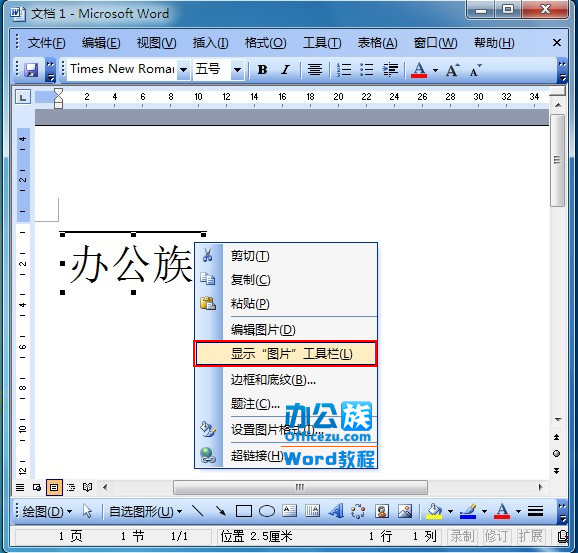
6、鼠标右键点击图片如下图选择“显示“图片”工具栏”。
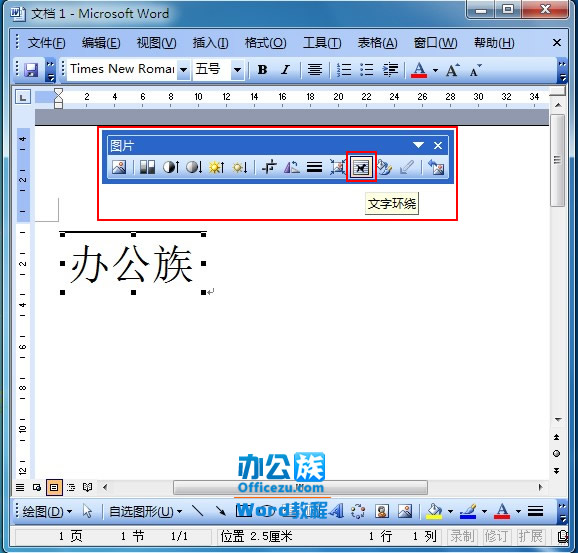
7、此时在Word文档内弹出一个“图片工具栏”点击“文字环绕”。
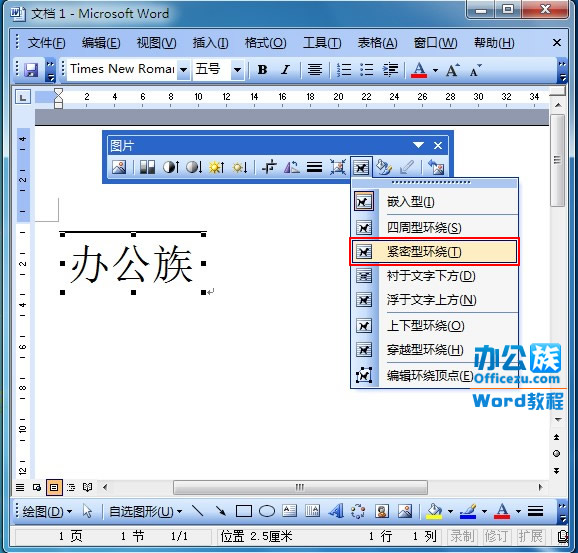
8、选择“紧密型环绕”。
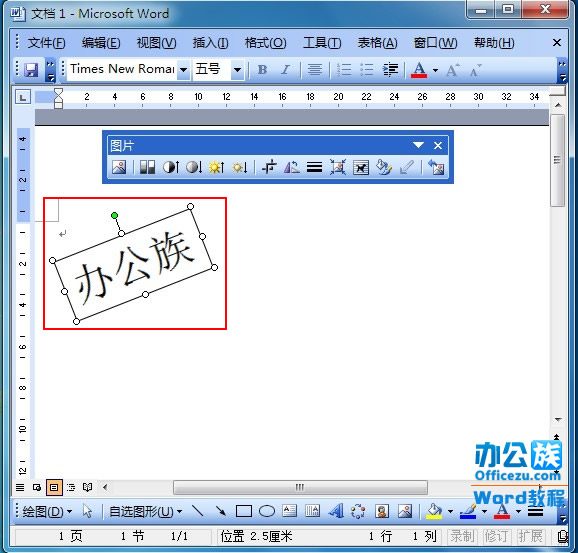
9、点住图片上的“小绿点”如下图红框所示,旋转角度。
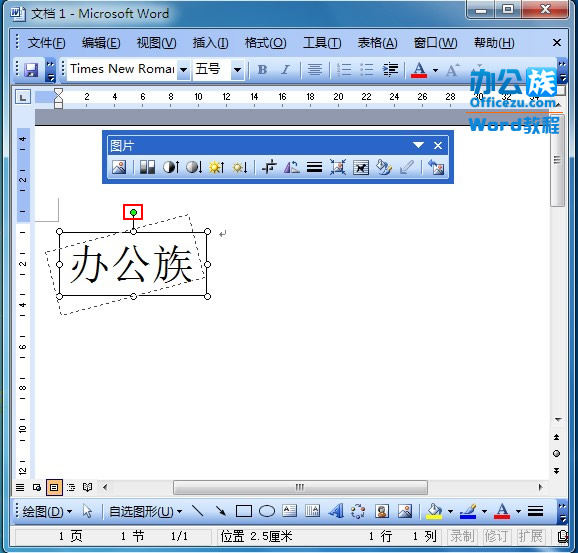
10、移动完成后的角度。








 相关攻略
 近期热点
 最新攻略

