本教程为大家介绍如何使用Photoshop打造岩浆字体,下面就一起来看看具体操作方法吧。
最终效果
特效-打造岩浆字体 src="https://img1.runjiapp.com/duoteimg/zixunImg/local/2012/10/12/1350004118223.jpg" width=400>
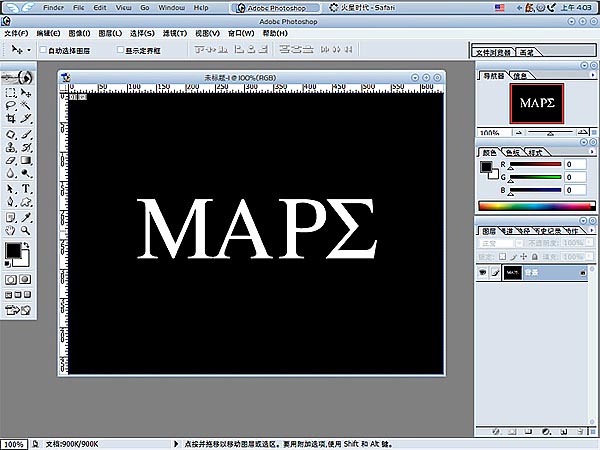
1.用黑色的背景,打上白色字体,最后合并图层
最终效果如图:
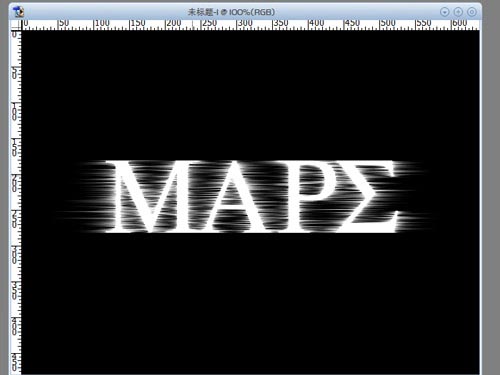
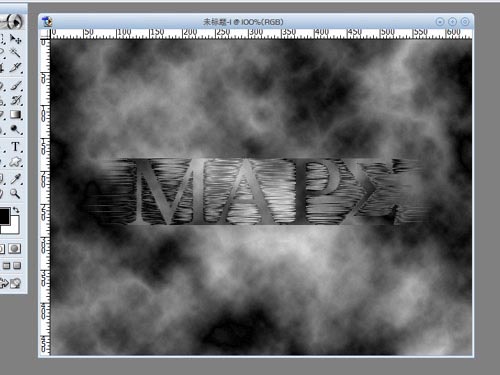
.用“分层云层”执行几次
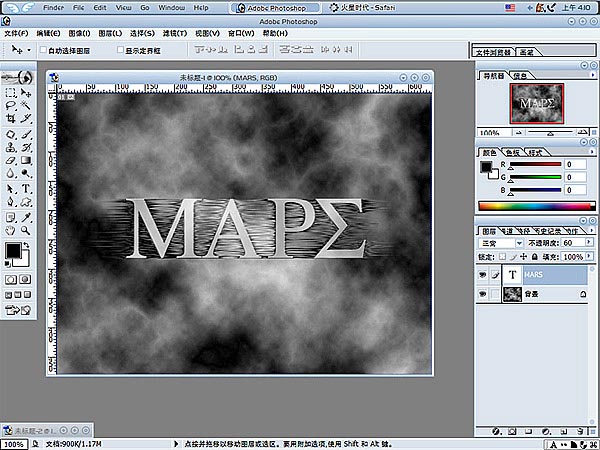
4.用文字工具再打入一样大小的字体与原图基本重合
现在,要加纹理的可以现在加到字体上去了,这样最后可以做出”破损“效果。
这里我就不在多说了,可以自己下去试试。教程里还是采用不加的方式。
5.凸出
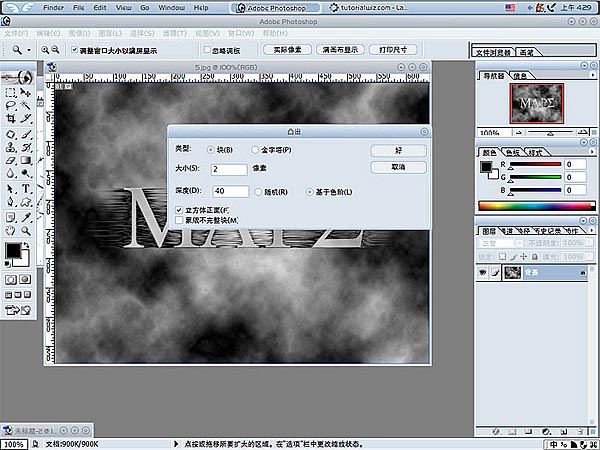
6.接下来,这一步尤其重要!
要表现出“岩浆”,的3s效果,考虑到字体下面比较黑,亮度步可以太大,故反相【ctrl+I】一下
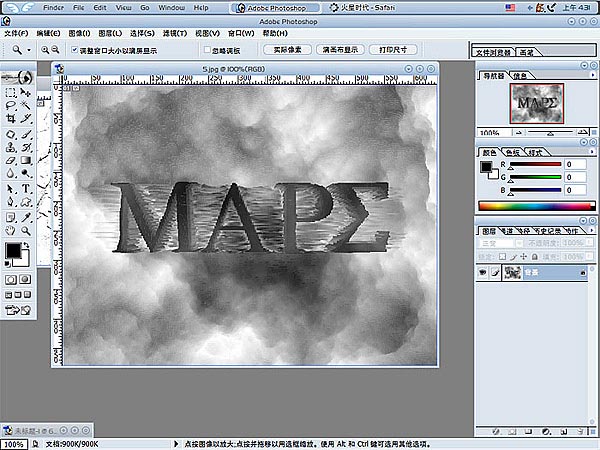
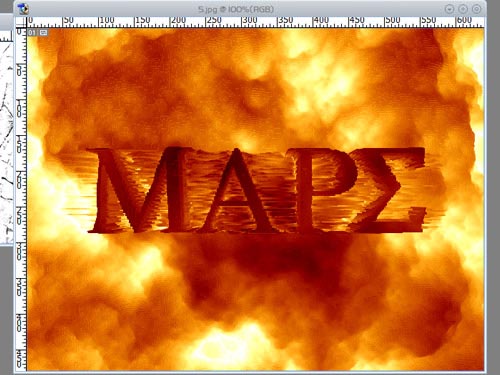
7.调节一下色彩平衡
- 中间调: [ +100 ] [ 0 ] [ -40 ]
- 暗调: [ +70 ] [ 0 ] [ -70 ]
- 高光: [ +80 ] [ 0 ] [ -40 ]
效果出来了!
本教程完!











 相关攻略
 近期热点


