excel表格的表头有时需要分项目,根据项目的复杂程度添加斜线数量。你还在为不会制作excel表格斜线打字而苦恼吗,今天小编教你excel表格斜线。
方法/步骤
1.表格初步设置。
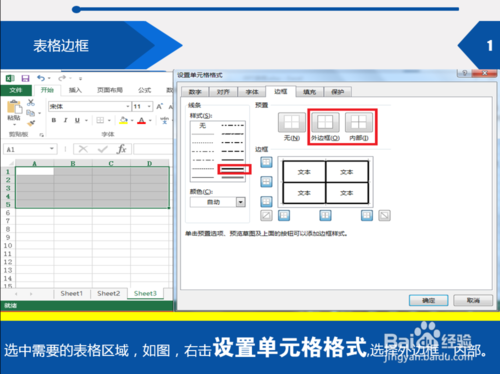
选中需要的表格区域,如图,右击设置单元格格式,选择外边框,内部。
2.表格斜线设置。
选中如图单元格,右击设置单元格格式,选择表格斜线。

3.文字输入
输入项目,然后按Alt+Enter(换行),输入名称。

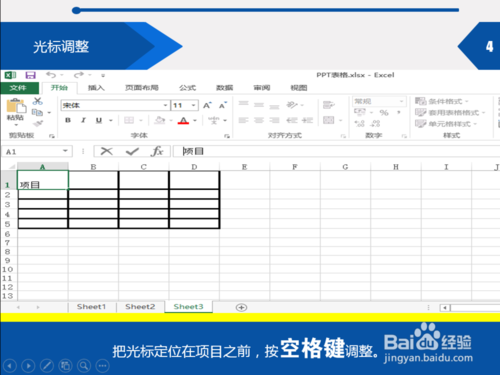
4.光标调整
5.表格行高调整
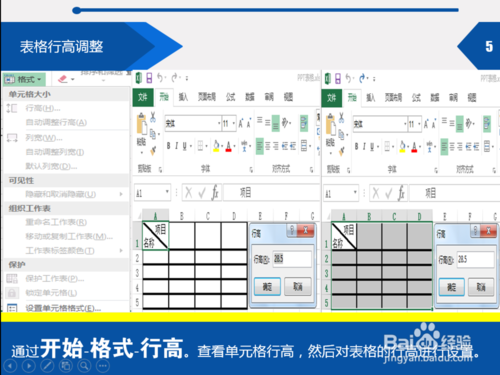
通过开始-格式-行高。查看单元格行高,然后对表格的行高进行设置。
以上是excel表头表格斜线怎么打出来的全部内容,希望对大家有所帮助,感谢您对2345软件大全的支持,更多
软件教程请关注2345软件大全。
 相关攻略
 近期热点
 最新攻略