使用wpsexcel制作的表格的时候经常会需要在Excel表格中绘制斜线表头,使得表格更容易让读者看懂,本文就为大家介绍如何使用WPS excel绘制表格斜线表头。
方法一、
1、选中表头单元格,调整选定单元格的行高与列宽,尽量避免后续继续调整。
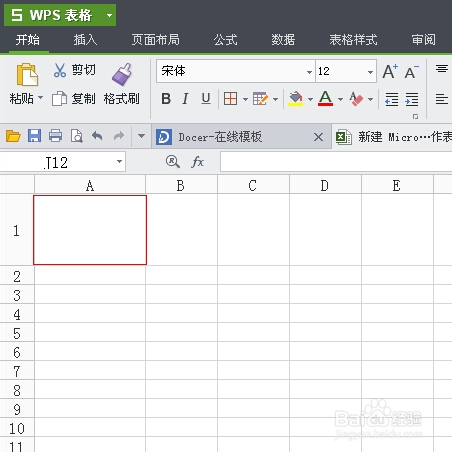
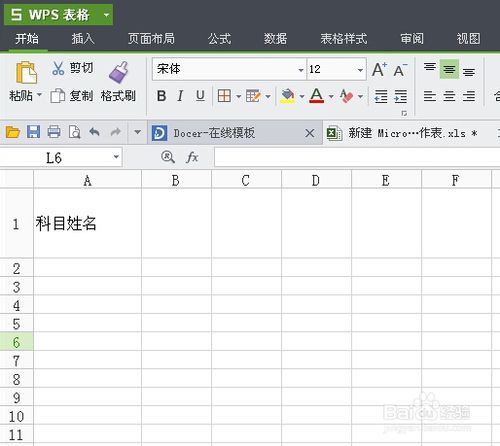
3、将光标放在“目”后面,按“Alt+Enter”强制换行,对“科目”和“姓名”的位置进行适当调整。
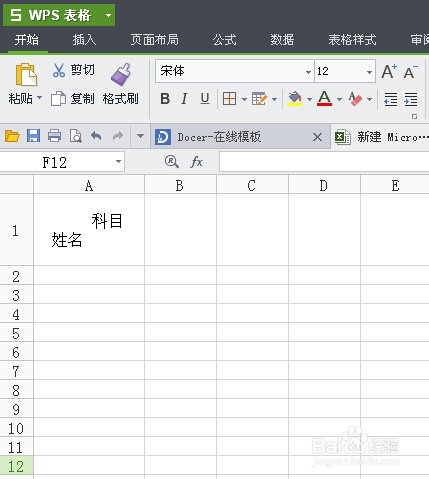
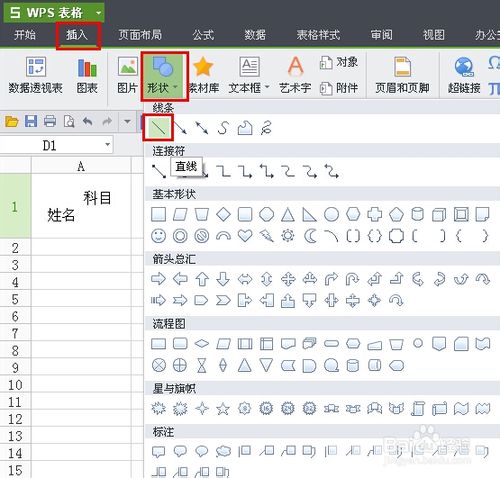
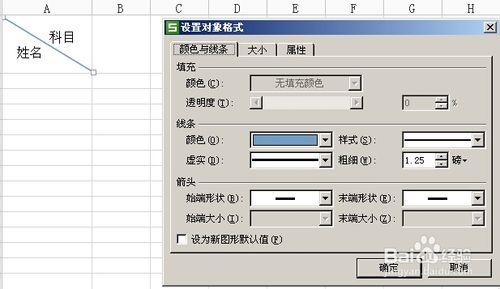
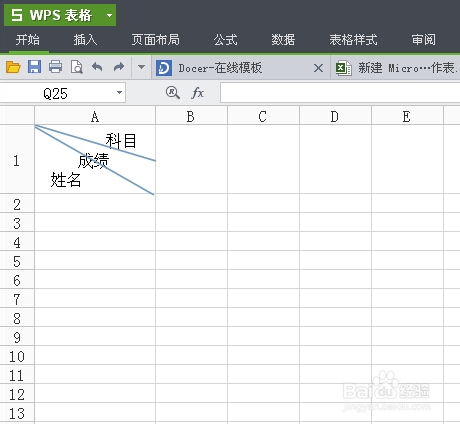
4、点击“插入”——“形状”——“直线”,在表头单元格进行绘制。如果需要调整斜线格式,可以选中斜线单击右键,选择“设置对象格式”进行颜色与线条、大小、属性相应修改。
方法二、
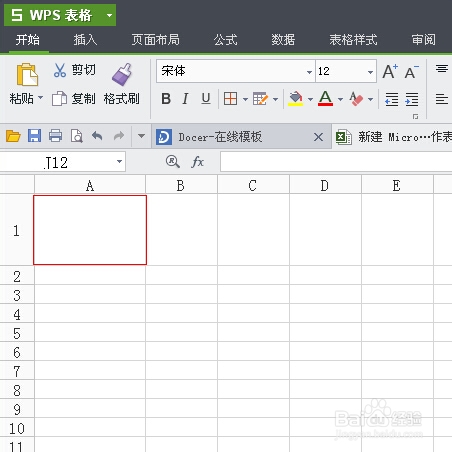
选中表头单元格,调整选定单元格的行高与列宽,尽量避免后续继续调整。
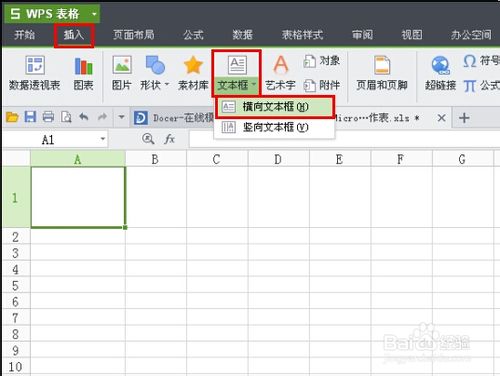
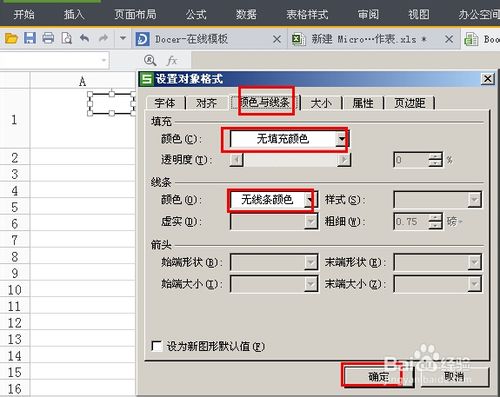
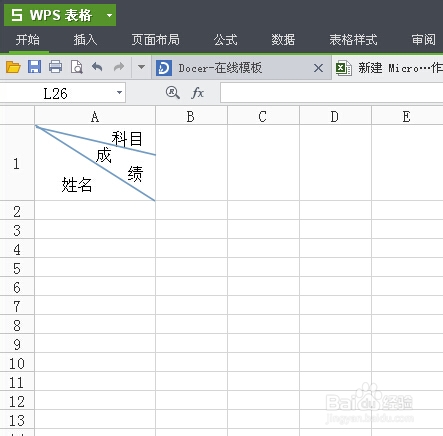
单击“插入”——“文本框”——“横向文本框”,把文本框放在表头文字相应的位置。选中文本框点击右键,“颜色与线条”——“无填充颜色”——“无线条颜色”——“确定”。然后输入文字,如“科目”,调整文字大小、字体等等。
复制第一个文本框,粘贴到要摆放的相应位置,再修改为相应的文字。
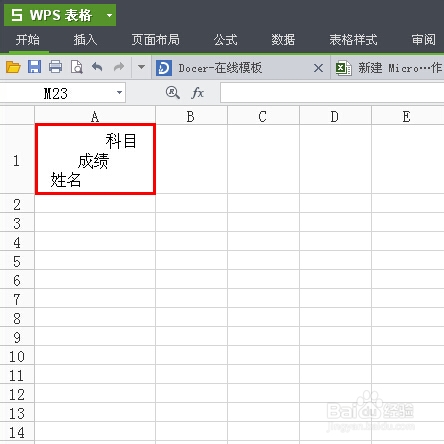
点击“插入”——“形状”——“直线”,在表头单元格进行绘制。如果需要调整斜线格式,可以选中斜线单击右键,选择“设置对象格式”进行颜色与线条、大小、属性相应修改。
适当拖动文本框位置,同时,文本框里面也可以强制换行(Alt+Enter)或者空格调整位置。让表头美观一些即可。
以上是2种方法教你怎样在WPS excel中绘制表格斜线表头的全部内容,希望对大家有所帮助,感谢您对2345软件大全的支持,更多软件教程请关注2345软件大全。









 相关攻略
相关攻略 近期热点
近期热点 最新攻略
最新攻略
