在word2007文档中,用户可以使用智能剪切和粘贴功能,以设置更高级的粘贴选项。使用和设置智能剪切和粘贴功能的步骤如下所述:
第1步,打开Word2007文档窗口,依次单击“office按钮”→“Word选项”按钮,如图1所示。
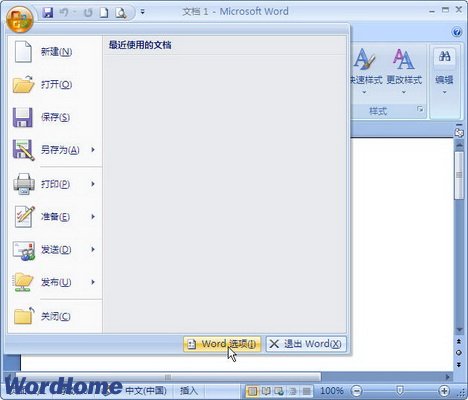
图1 单击“Word选项”按钮
第2步,打开“Word选项”对话框,切换到“高级”选项卡。在“剪切、复制和粘贴”区域选中“使用智能剪切和粘贴”复选框,并单击“设置”按钮,如图2所示。
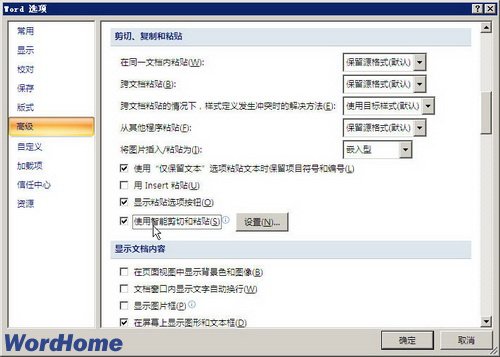
图2 选中“使用智能剪切和粘贴”复选框
第3步,在打开的“设置”对话框中,用户可以根据需要取消或选中“将粘贴的列表与周围列表合并”等复选框,以对粘贴内容进行更高级的设置。完成设置后单击“确定”按钮关闭“设置”对话框,并单击“确定”按钮关闭“Word选项”对话框,如图3所示。
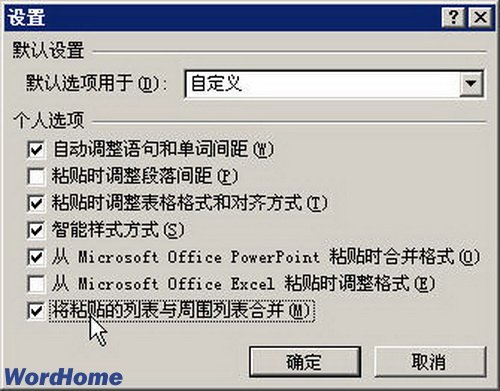
图3 选中“将粘贴的列表与周围列表合并”复选框





 相关攻略
 近期热点
 最新攻略

