在word编辑文档的时候,我们需要一些特殊符号输入,如框框中打勾这个是比较经常用到的。这种符号怎么在Word中输入,其实有很多种快速实现的方法。下面就为大家来介绍一下。
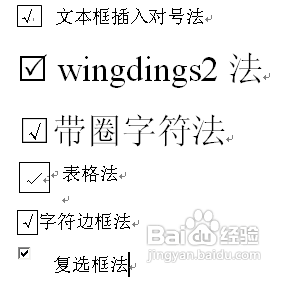
一、文本框插入对号的方法
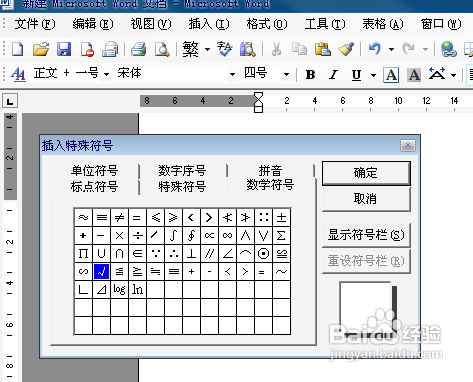
1、在word里面先插入一个对号,具体方法是在菜单栏——插入——特殊符号,然后选择数学符号模块,选择对号,点击确定
2、然后再插入一个文本框,调整好文本框的大小,与对号比较适合就行。文本框的版式选择衬于文字下方,对齐方式为其他方式。
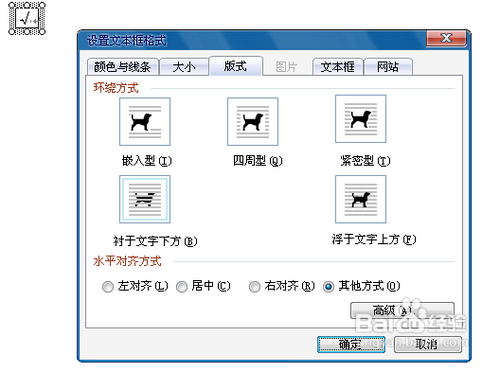
3、如果是先插入文本框再插入对号的话调整文本框的时候非常麻烦,对号会随着文本框变化。大家可以亲手试一下。
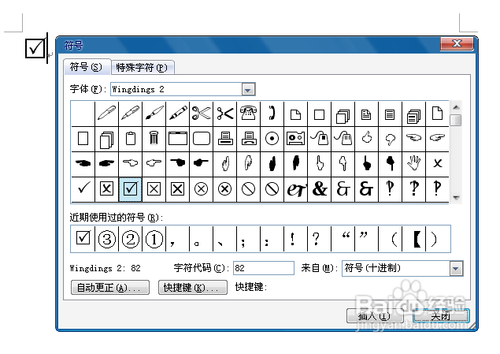
1、使用这种方法比较简单,具体是选择插入——工具——符号,然后在符号里面选择字体wingding 2 这种字体就可以直接插入了。
#p#副标题#e#
三、带圈字符法
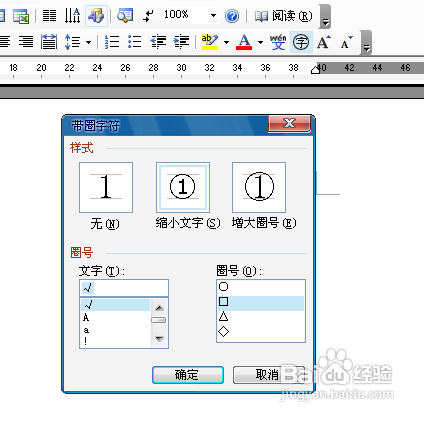
1、在常用的格式工具栏中选择带圈字符按钮,文字选择对号,圈号选择方框就可以了。这种方法得出的效果比较好看。
四、表格法
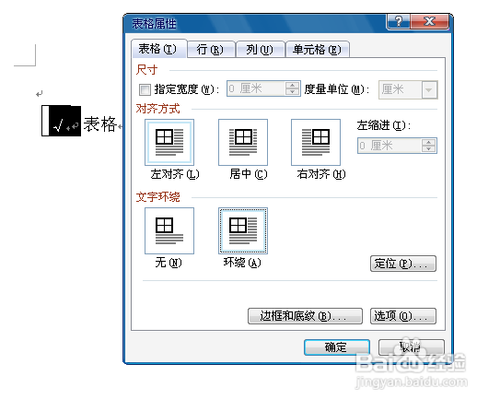
1、新建一个一行一列的表格,然后调整表格的高度和宽度,对齐方式设为左对齐,文字环绕设置为环绕,这样我们才能在表格后面打字。
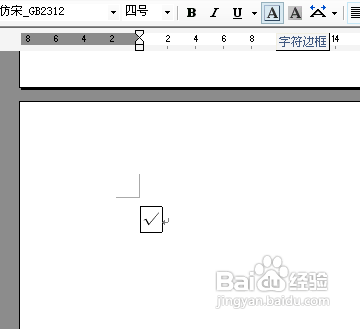
1、先在特殊字符里面插入一个对号,然后点击格式工具栏中的字符边框按钮,调整一下字体和大小就可以了。
六、复选框控件法
1、这种方法做出来的可以选择确认和取消,但是不能调节大小。只要学过VB的人基本上都能熟练地操作。
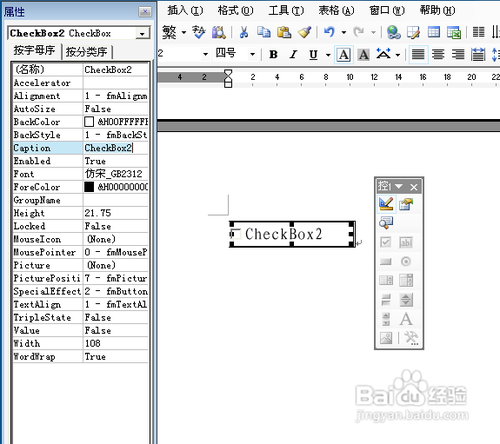
2、在视图——工具栏中选择控件工具栏,然后插入一个复选框
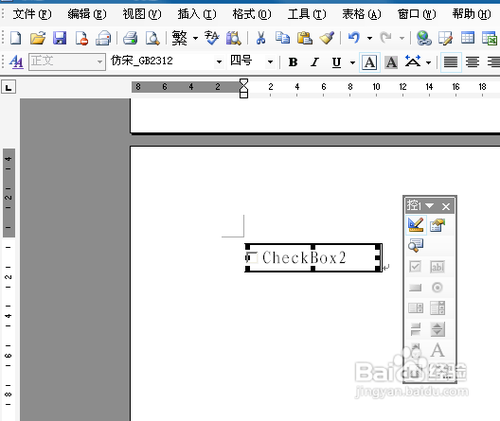
3、然后在控件工具栏上选择属性,在属性窗口中把复选框的caption(文本的意思)修改成自己要添加的文字就可以了,也可以选择不添加文字,只添加复选框控件。
以上就是word文档方框内打勾六种方法介绍,现在大家都已经学会了吧。你可以选择自己最喜欢感觉最好的方法使用,只希望这篇文章能帮助到大家!
#p#副标题#e#
 相关攻略
 近期热点
 最新攻略




