利用CorelDRAW 提供的  Callout Tool(标注工具),可以为对象标注连线标记。标记线可以由一段或两段组成。在绘制标记线时,文本光标出 现在线的末端,使用户能够输入标记文本。添加图形标注的步骤如下:
- 绘制或导入图形对象;
- 在工具箱中选择
 Freehand (手绘)工具/
 Dimension Tool(尺寸工具);
- 单击属性栏中的 Callout Tool(标注工具)按钮;
- 在需标注的位置单击第一条标记线的起点;
- 移动鼠标到适当位置,单击第一条标记线的终点(即第二条标记线的起点);
- 在要放置标记文本的地方单击第二条标记线的终点(此时光标出现);
- 输入标记文本,按Enter(回车)键即可完成此次(两段标记线的)标注;
- 在需标注的位置单击第一条标记线的起点;
- 移动鼠标到要放置标记文本的地方双击(此时光标出现);
10.输入标记文本,即可完成此次(一段标记线的)标注。
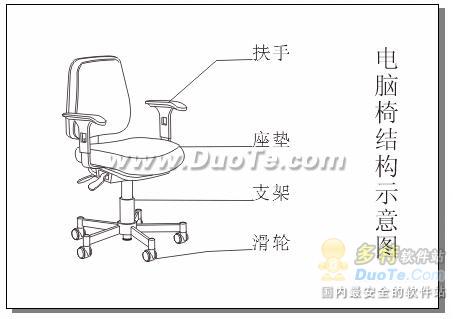
图 2-81添加图形标记
2.4.3 使用比例尺.
在许多的技术文档中,都要求使用比例尺,以保证实施时的准确性。使用比例尺后 ,可以调整图形的大小以合适的尺寸打印输出来,而不必担心设计尺寸的失真。系统默认时的比例是1:1,但 我们可以通过下面的操作修改比例尺的值:
- 单击Tools/Options命令,弹出Options(选项)对话框;
- 在对话框左侧的列表中单击Document(文档)左边的“+”号,展开其内容后单击Rulers(尺度),在 右侧显示其属性页;
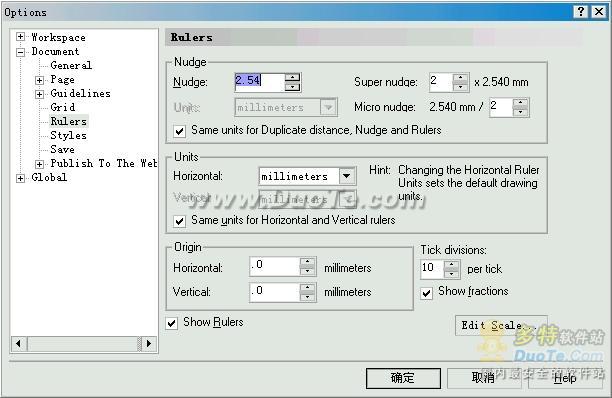
图 2-82
- 在Rulers的属性页中单击Edit Scale(编辑比例) 按钮,弹出Drawing Scale(比例尺)对话框; .
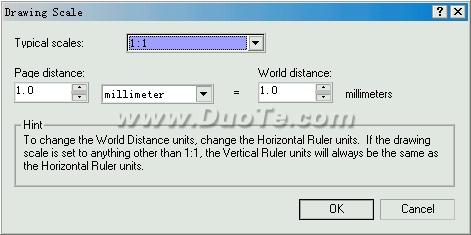
图 2-83.
- 从Typical Scales (标准比例)下拉列表框中选择一个合适的比例或在Page distance(页面距离)和World distance(实际距离)调节框中设置适当的参数;
- 单击OK按钮,返回Options(选项)对话框;
- 再单击OK按钮,返回绘图窗口,此时图形对象的比例尺已全部自动更新,包括动态比例尺。
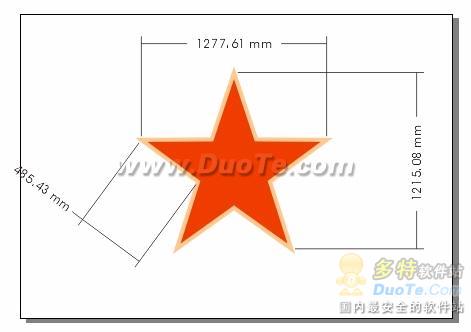
图 2-84 比例尺为1:10 的五角星尺寸标注









 熟练这些软件那就太好了
 相关攻略
 最新攻略

