下面就让我们通过一个实例来说明:在如图1所示的表格中,单元格C9中的数据是最为重要的销售总额,从某种程度上说也是别人最为关注的数据,我们可以把这个数据显示在一个自选图形中,从而使其更加醒目。
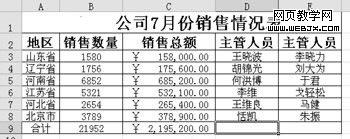
图1
1、首先在工具栏上单击鼠标右键,在弹出的菜单中选择“绘图”,接下来在excel窗口的下方将会出现“绘图”栏,单击“自选图形”按钮,在弹出的菜单中选择“星与旗帜”项,然后选择一个爆炸的图形。
2、单击鼠标选中该图形,这时在图形的四周将会出现八个小圆圈,把鼠标移到小圆圈上即可调整图形的大小,然后拖动图形至合适的位置。
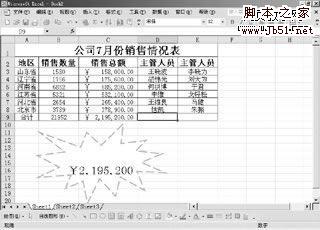
图2
3、接下来在Excel顶部的编辑栏中输入“=$C$9”,按下回车键,即可看到单元格C9中的数据已经显示在我们选中的图形中了(如图2),如果所引用的存储单元格内容有变动,图形上的数据也会跟着变动。
4、如果想要让自选图形更加醒目的话,您可以用鼠标双击图形,打开“设置自选图形格式”对话框,在这个对话框中,您可以改变目前所使用的格式,例如设置图形边框颜色和样式、文字水平或垂直的位置、文字的字体颜色等。
 相关攻略
 近期热点