Director的大名就不用多说了,它依靠强大的Lingo语言可以创造出惊人的动画效果,但对于不精通Lingo语言的用户可就有点高不可攀了。还好,Director为我们准备了许多行为库(Behavior),依靠她,我们只要点几下鼠标,照样可以制作出意想不到的动画。废话少说,现在我们就利用行为库来制作一个钟表。
素材准备
1、用矢量图形工具分别绘制三个图形,代表秒针、分针和时针。注意:必须为矢量图形(如图1)。
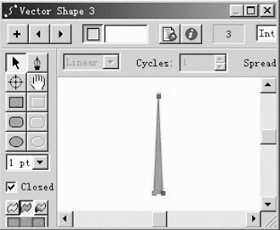
图1
2、用绘图工具画出一个表盘形状的图片(如图2)。

图2
3、引入一张自己喜欢的图片作为钟表的底图。
开始制作
2、选择合适的舞台大小(如图3)。
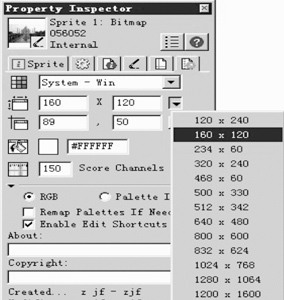
图3
3、将引入的图片放到舞台上,设置大小与浓淡。
4、将表盘、表针分别放到舞台上,使表针的定位点定位于表盘的圆心。
5、单击“windows" target=_blank>Windows”菜单下的“Library Palette”,打开“Library”。
7、用鼠标拖动“Analog Clock”选项前的图标,到秒针图形上,松开鼠标后弹出对话框,选择“Second Hand”项,单击“OK”。再拖动鼠标分别到代表分针、时针的图形上,选择“Minute Hand”、“Hour Hand”项。
8、在表的最后一帧建立脚本(Go To Frame 1)使影片循环。
9、播放影片、调试。
10、通过“File→Create Projector”命令创建播放器。
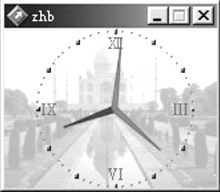
图4
哈哈!如此简单就拥有了自己的钟表(如图4),各位就赶快DIY吧!










 相关攻略
 近期热点
 最新攻略

