excel坐标轴怎么标?excel添加坐标轴方法

来源:网络时间:2021-10-22 00:12:25

  excel2013中添加次坐标轴的步骤:

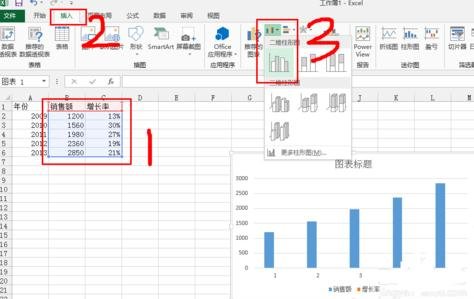
  打开要建立次坐标轴的数据,选中数据,然后【插入】,在【图表】功能区选择直方图,得到初步图形,如图。
excel坐标轴怎么标?excel添加坐标轴方法

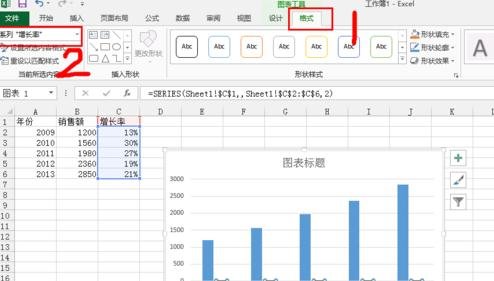
  选中图表,在【图表工具】的【格式】下面的【当前所选内容】中,选择【系列“增长率”】,这是我们要放到次坐标轴的数据,如图。
excel坐标轴怎么标?excel添加坐标轴方法

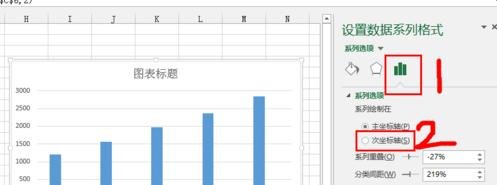
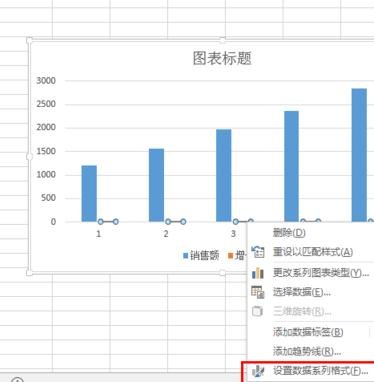
  选中“增长率”序列后,对着它右击,选择【设置数据系列格式】,得到设置窗口。
excel坐标轴怎么标?excel添加坐标轴方法

  在出来的【系列选项】栏里,选中【次坐标轴】。

excel坐标轴怎么标?excel添加坐标轴方法

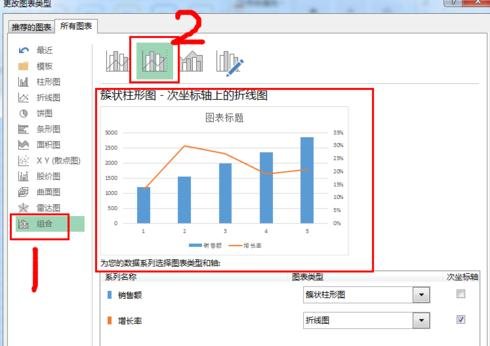
  在得到的图形中,继续选中“增长率”系列,右击选择【更改系列图表格式】,在出来的【更改图表类型】里头,选择【组合】,然后选择第二个【簇状柱形图】,然后确定,就得到我们想要的图形了。
excel坐标轴怎么标?excel添加坐标轴方法

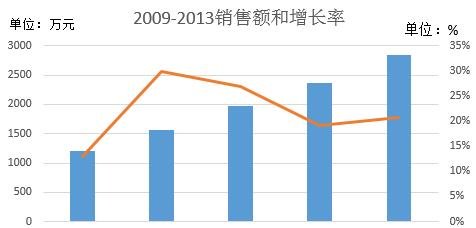
  添加标题,单位,将水平坐标轴数值改成年份,就得到一幅很标准的图表了。

excel坐标轴怎么标?excel添加坐标轴方法

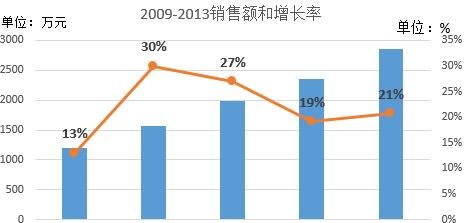
  如果需要,再添加数据标签,以及数据标识等,结果如下。

excel坐标轴怎么标?excel添加坐标轴方法
本文内容为用户投稿,该文观点仅代表作者本人,不代表本站立场,本站仅提供信息存储空间服务,不拥有所有权,不承担相关法律责任。 如若内容造成侵权/违法违规/事实不符,请将相关资料发送至[email protected]进行反馈与投诉,一经查实,立即处理!