简单易学:在Excel图表中添加次坐标轴

来源:百度经验时间:2023-12-26 00:12:58

  excel图表应用十分广泛,主次坐标轴也是图表制作中的常客,因为2种数据的不同对比,无法在一个坐标轴上体现,那么次坐标轴就显得尤为重要,能更加清晰直观的显示。那么我们看下具体是怎么实现的呢?
简单易学:在Excel图表中添加次坐标轴

  工具/原料

  office软件:excel工作表

  方法/步骤

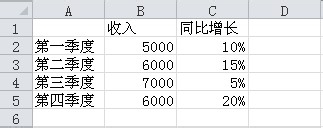
  首先打开所要建立图表的excel工作表,数据与自己的表格数据对照设计。
简单易学:在Excel图表中添加次坐标轴

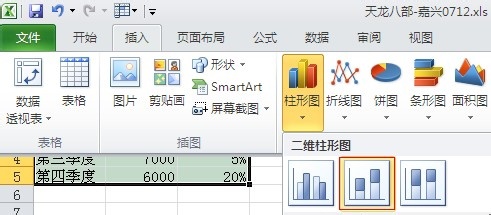
  全选数据然后点击插入柱形图;

简单易学:在Excel图表中添加次坐标轴

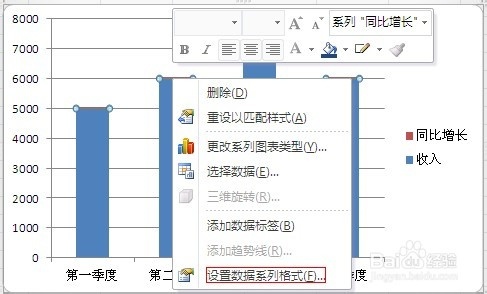
  右键红色柱形图(即同比增长数据)选择‘设置数字系列格式’

简单易学:在Excel图表中添加次坐标轴

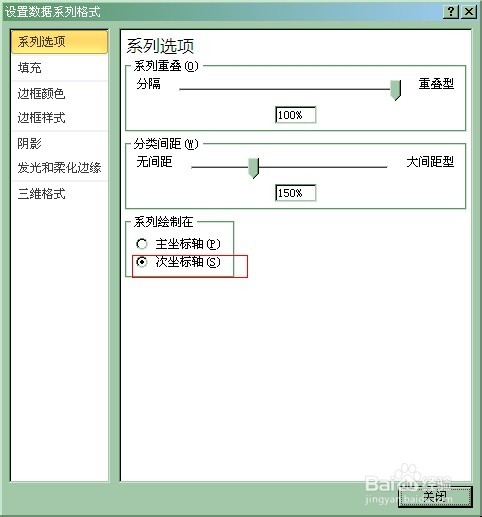
  选择次坐标轴

简单易学:在Excel图表中添加次坐标轴

#p#副标题#e#

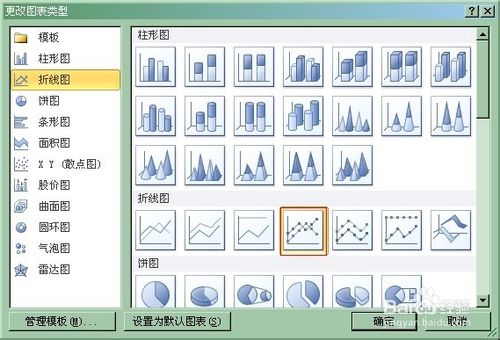
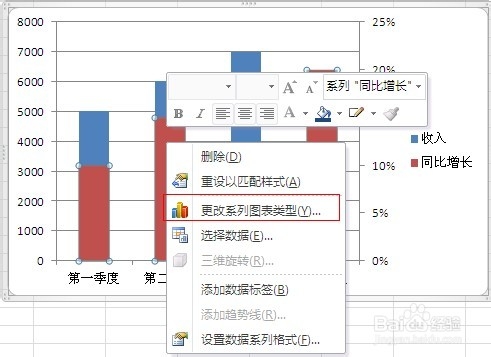
  右边出现次坐标轴,由于图表感觉不美观,右键红色图表选择‘更改系列图表类型’
简单易学:在Excel图表中添加次坐标轴

  选择折线图中红色选择图表类型

简单易学:在Excel图表中添加次坐标轴

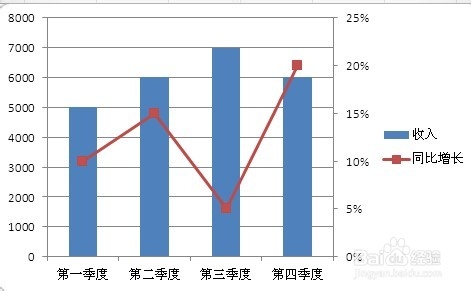
  此时要建立的图表结构已经形成,增加数值的显示更加贴切

简单易学:在Excel图表中添加次坐标轴

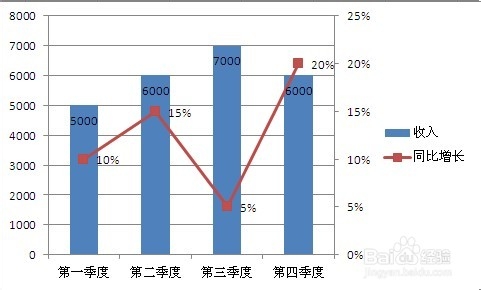
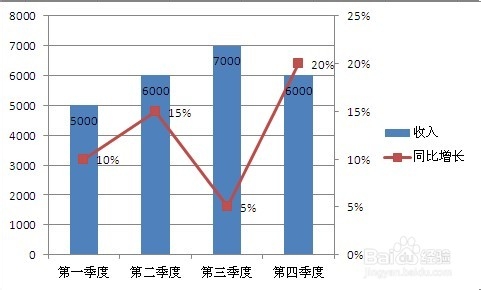
  右键柱形图和折线图选择‘添加数据标签’,调整下数值的位置就显示完整的图表了

简单易学:在Excel图表中添加次坐标轴

简单易学:在Excel图表中添加次坐标轴

#p#副标题#e#

本文内容为用户投稿,该文观点仅代表作者本人,不代表本站立场,本站仅提供信息存储空间服务,不拥有所有权,不承担相关法律责任。 如若内容造成侵权/违法违规/事实不符,请将相关资料发送至[email protected]进行反馈与投诉,一经查实,立即处理!