excel2007提供了专业的效果的图表。而柱形图用于一段时间内不同项目的对比。
工具/原料
excel2007软件
方法/步骤
打开软件,在表格中输入下面内容
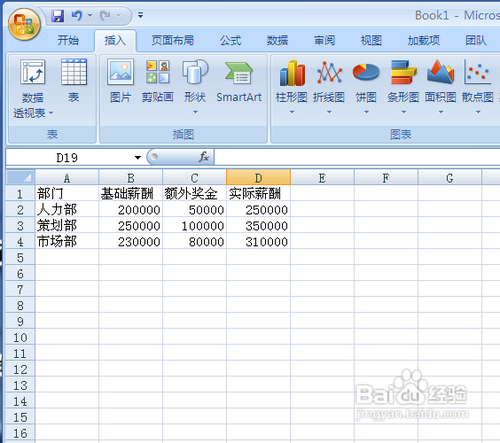
选中“A2:D4”单元格区域作为图表数据区。点击菜单栏中的“插入”,“图表”,“柱状图”,“簇状柱形图”
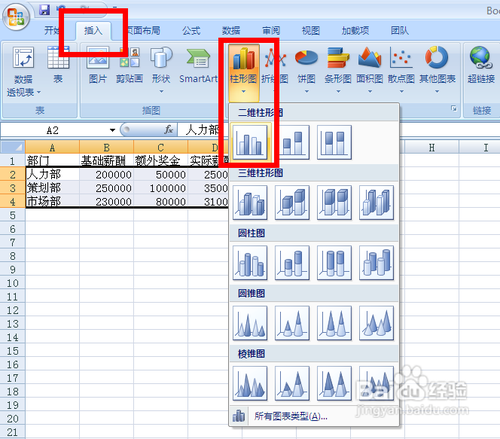
如图,可以调整图表位置和大小

接下来给图表添加标题。首先选中图表,在“图表工具”功能区“布局”选项卡“标签”组中,单击“图表标题'下的“图表下方”
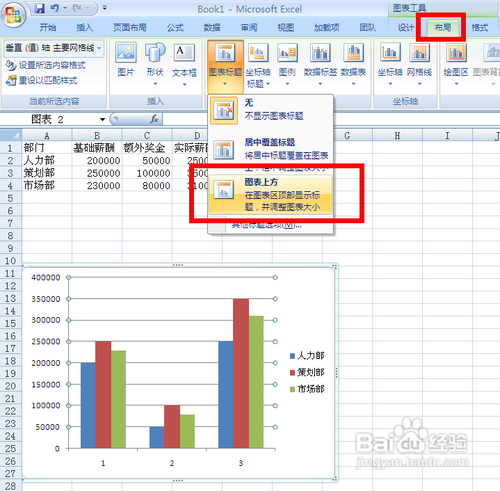
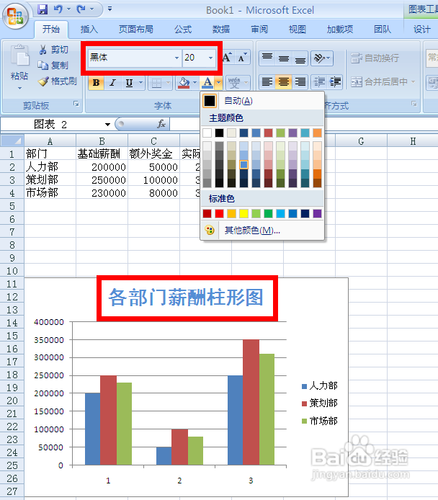
输入“各部门薪酬柱形图”,并对字体进行设置,字体为“黑体 20 深蓝”
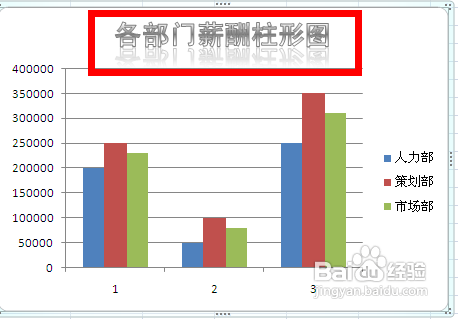
最后设置一下艺术字,将标题选中,在“图表工具”功能区“格式”下的“艺术字样式”列表中选择“渐变填充 灰色,轮廓 灰色”。
在“文本效果”下点击“映像”“半映像 4pt偏移量”
我们还可以将饼图,折线图与柱形图进行比较。还是按照上述步骤,将折线图插入到图表中,如图

 相关攻略
相关攻略 最新攻略
最新攻略