老铁,厉害了!PPT文档中怎么导入excel表格?

来源:网络时间:2021-12-28 00:12:32

  PPT, excel,word都属于office办公软件,他们之间有许多共通之处,PPt是办公人员都要掌握的,否则很多东西没办法演示,今天小编就教大家如何在PPT中导入excel表格。

老铁,厉害了!PPT文档中怎么导入excel表格?

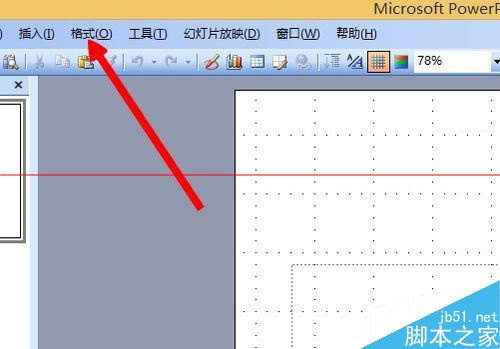
  1、打开PPT,点击【格式】→【幻灯片版式】

老铁,厉害了!PPT文档中怎么导入excel表格?

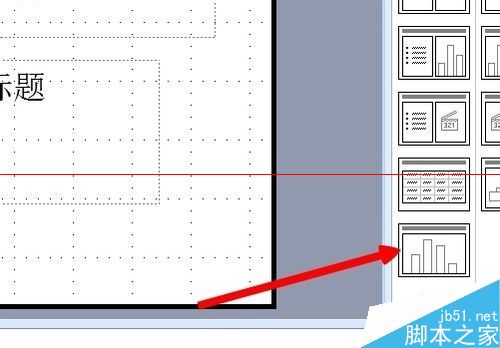
  2、在跳出的幻灯片版式框下拉至最后,选择【标题和图表】

老铁,厉害了!PPT文档中怎么导入excel表格?

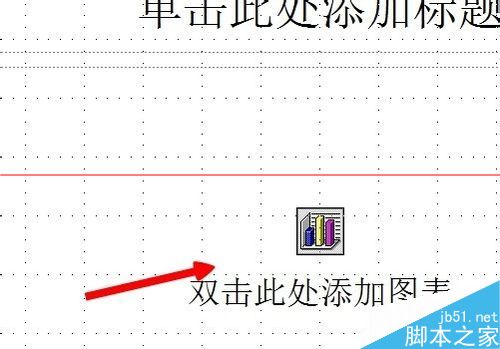
  3、点击【标题和图表】后双击【双击此处添加图表】

老铁,厉害了!PPT文档中怎么导入excel表格?

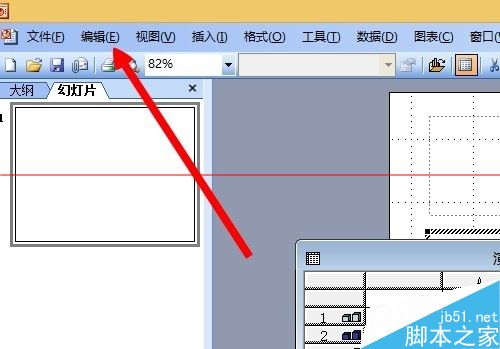
  4、双击跳出样式图表后点击【编辑】→【导入文件】

老铁,厉害了!PPT文档中怎么导入excel表格?

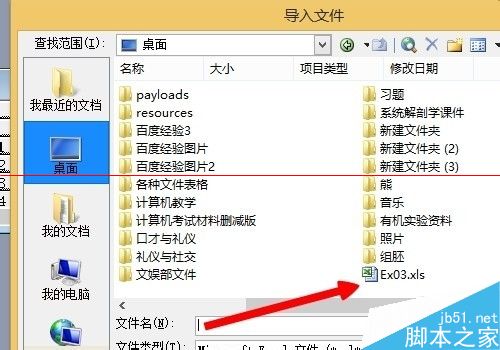
  5、选择你需要导入的excel表格

老铁,厉害了!PPT文档中怎么导入excel表格?

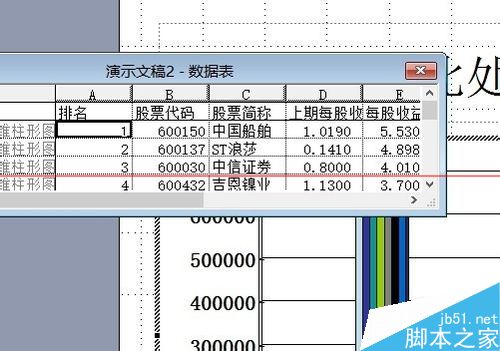
  6、导入完成

老铁,厉害了!PPT文档中怎么导入excel表格?

本文内容为用户投稿,该文观点仅代表作者本人,不代表本站立场,本站仅提供信息存储空间服务,不拥有所有权,不承担相关法律责任。 如若内容造成侵权/违法违规/事实不符,请将相关资料发送至[email protected]进行反馈与投诉,一经查实,立即处理!