| word-wrap: break-word;" bgcolor="#ffffff" width="700">与excel软件进行交互是CAD设计师的常见需求,在之前的CAD教程中,我们为大家讲解了交互的相关方法。今天,我们就通过在EXCEL中写入CAD上下公差的实例来演示其是如何实现的。 |
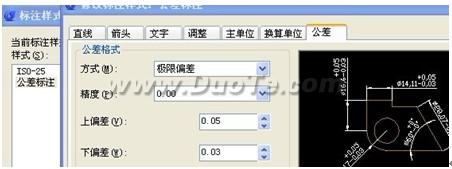
一般来讲,我们有四种方法可以实现这一目标: 方法一:绘一个矩形做为参照,通过d命令新建标注样式,此教程由软件自学网首发,名称为公差标注。之后,设置公差方式为【极限偏差】,并设置好精度和上下偏差(如图1)。
图1 之后,选择【线性标注】点选矩形尺寸将偏差公差标出,然后通过快捷键将CAD中的标注复制到Excel中(如图2)。
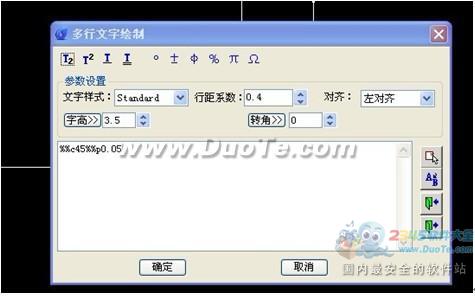
图2 方法二:使用浩辰CAD2012扩展工具里面的增强文字编辑器,在里面输入“直径”、“正负号”等(如图3)。
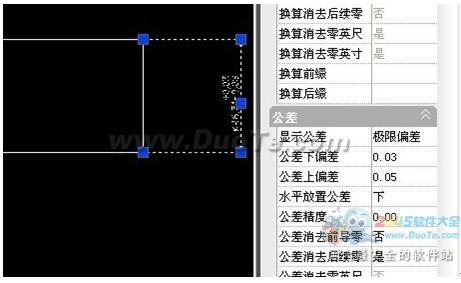
图3 方法三:新建一个矩形图框,通过尺寸标注打开其属性框,添加标注前缀“%%c”,设置好极限偏差和精度,在绘图区域就可以显示出被标注出来的公差(如图4)。
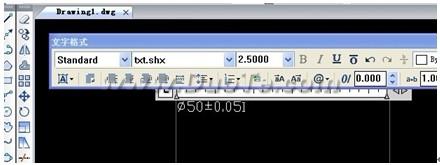
图4 方法四:使用T命令进行文字编辑,输入“%%c50%%p0.05”即可(如图5)。
图5 以上几种方法都可以实现将CAD的上下方差写入到EXCEL中的目标,我们可以根据自己的熟悉程度与实际情况灵活调用。 |
 相关攻略
相关攻略