现如今很多公司在win7系统电脑中编辑数据都使用excel表格,方便记录统计不同月份及不同产品的最高销售、最低销售及平均销售,可以直观看到数据。Win7系统如何使用Excel最大、最小和平均函数?下面小编分享Win7系统使用Excel最大、最小和平均函数的方法。
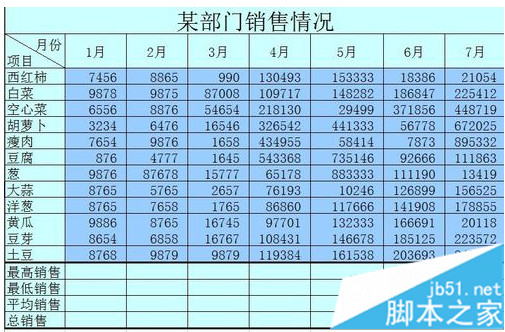
一、最大值函数MAX
1、在编辑栏先输入=,注意了每一个函数都要先输入=,接着输入函数MAX(要大写),用鼠标拉选范围;

2、点击确定即可出现一月份的最大销售额;
3、按图中方法,拖动光标可以求出所以月份的最大销售额。注意要让光标出现黑色十字时再行拖动方能成功。看看是不是所有的最大值都出现了。
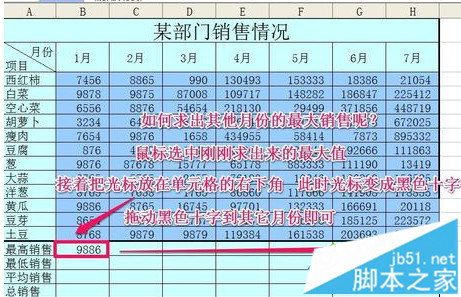
二、最小值函数MIN
1、最小值和最大值类似,同样在编辑栏先输入=,接着输入函数MIN(要大写),用鼠标拉选范围。
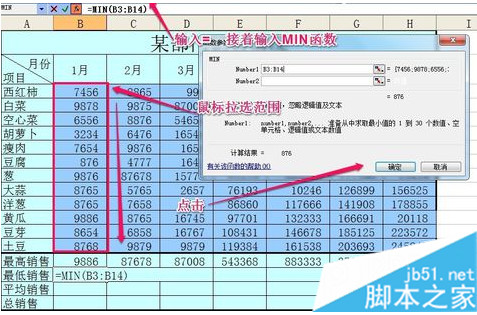
2、点击确定就出现了一月份的最小销售额。同样按图中所示方法,拖动光标。同样注意要让光标出现黑色十字时再行拖动方能成功。点击确定得到全部月份的最低销售额。
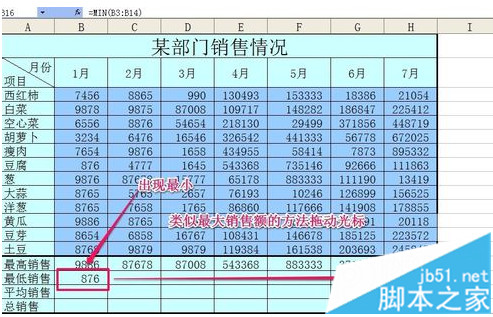
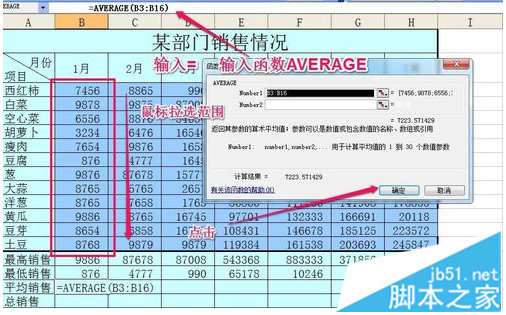
三、平均数函数AVERAGE
1、在编辑栏先输入=,接着输入函数AVERAGE(要大写),用鼠标拉选范围。点击确定。类似于最大和最小值,当光标变成黑色十字的时候拖动光标,即可求出所以月份的平均销售额。
四、求和函数SUM
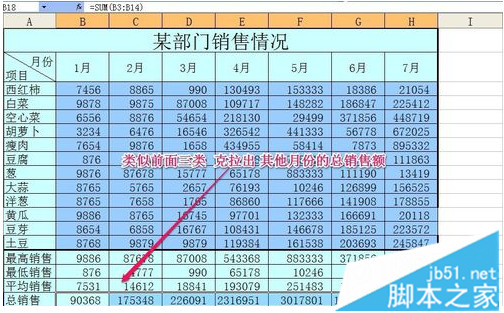
同样,在编辑栏输入=,接着输入函数SUM ,再用鼠标拉选范围。点击确定即可出现一月份的所以总和,拖动光标即可求出所有的总和。
关于Win7系统使用Excel最大、最小和平均函数的方法分享到这里了,有需要的用户不妨来学习上面的内容,对大家编辑Excel表格有很大帮助的。
 相关攻略
 近期热点
 最新攻略