方法/步骤
1、在excel中返回满足条件的列的合计,我们需要用到DSUM函数。
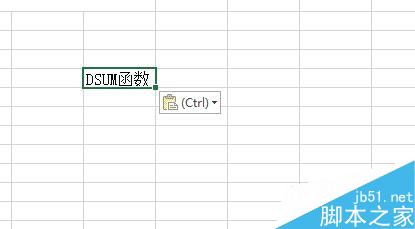
2、DSUM函数的使用格式为:“=DSUM(database,field,criteria)。”
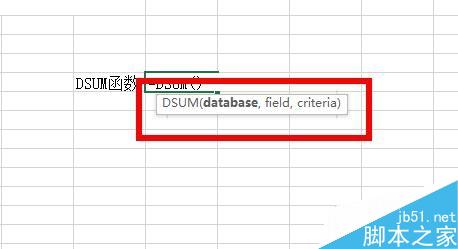
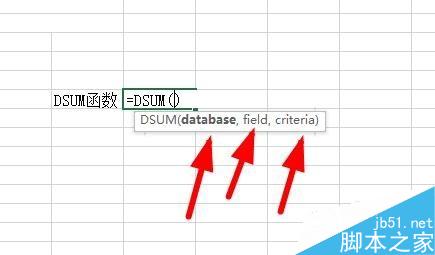
3、其中,DSUM函数的参数database计算区域,第一行必须是列标签;参数field表示列数;参数criteria代表条件。
4、为了验证公式,我们在空白的单元格输入如图所示的测试数据。
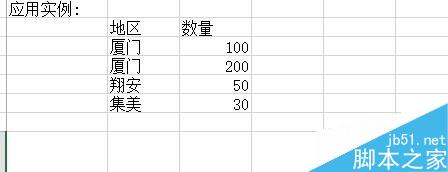
5、然后,我们用用不同的方法计算厦门地区的总数量。在图示单元格分别输入公式“=DSUM(B9:C13,2,B15:B16)”“=DSUM(B9:C13,"数量",B15:B16)”和“=DSUM(B9:C13,C9,B15:B16)”。
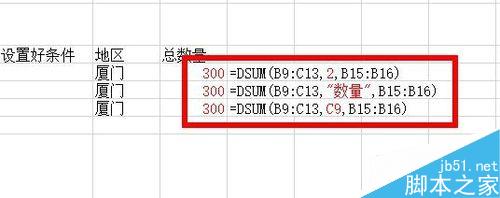
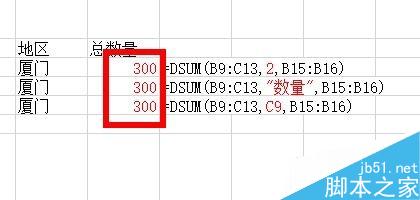
6、最后,确认3个公式,三个公式都返回满足条件的列的合计,即都返回结果“300”。
注意事项
Criteria条件中必须包含列标签。
以上就是Excel中的DSUM函数如何使用方法介绍,大家学会了吗?希望这篇文章能对大家有所帮助!
 相关攻略
 近期热点
 最新攻略