excel表格中怎么快速实现多区域汇总求和?

来源:网络时间:2021-10-18 13:01:59

  今天要和大家分享的是:excel如何实现一键多区域汇总求和?

excel表格中怎么快速实现多区域汇总求和?

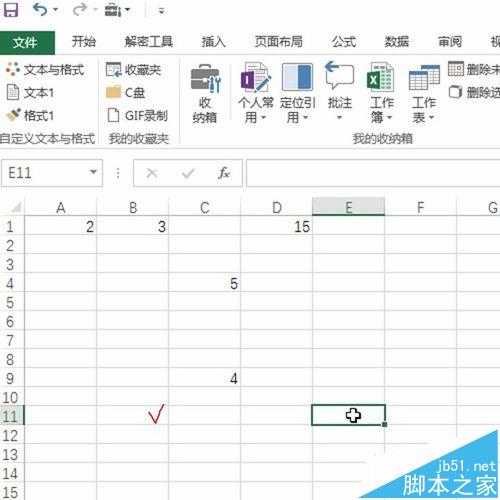
  1、首先打开数据表格,发现数据很分散,如下图所示:

excel表格中怎么快速实现多区域汇总求和?

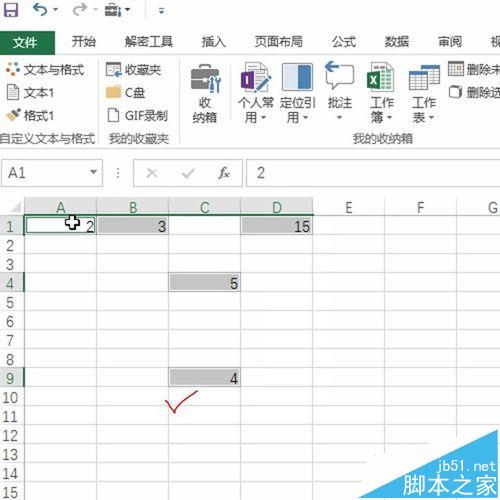
  2、然后逐一选中求和的数据,如下图所示:

excel表格中怎么快速实现多区域汇总求和?

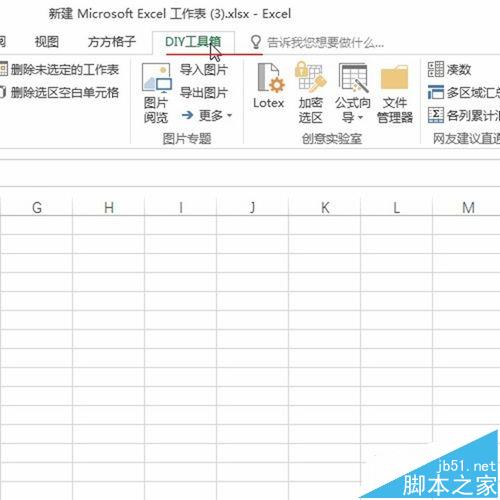
  3、接着找到diy工具箱,如下图所示:

excel表格中怎么快速实现多区域汇总求和?

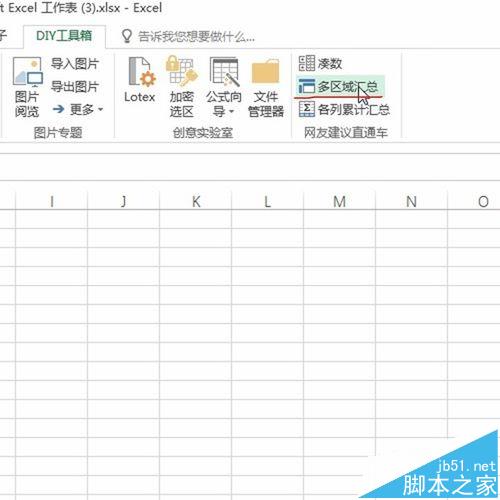
  4、单击多区域汇总求和,定义求和区域,如下图所示:

excel表格中怎么快速实现多区域汇总求和?

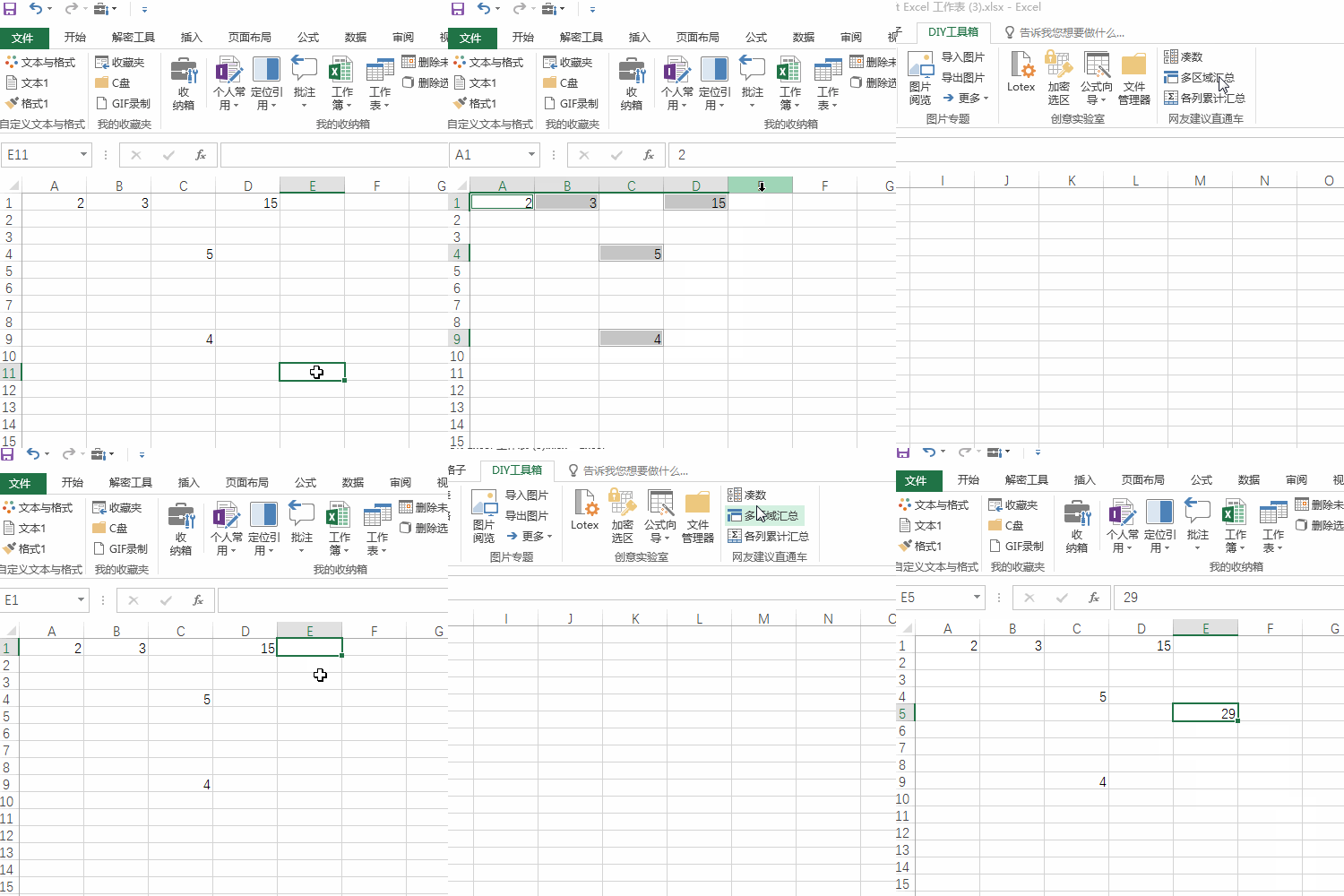
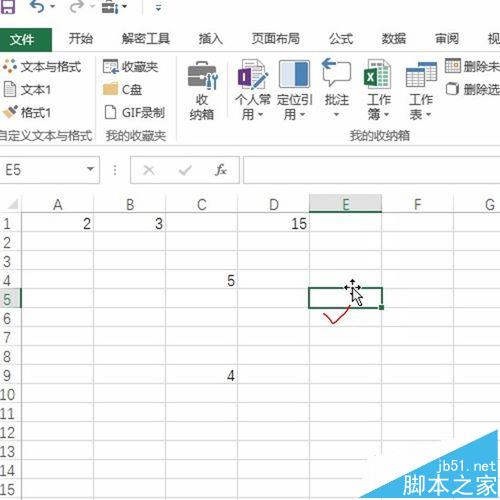
  5、然后回到数据表格,单击一个空单元格,如下图所示:

excel表格中怎么快速实现多区域汇总求和?

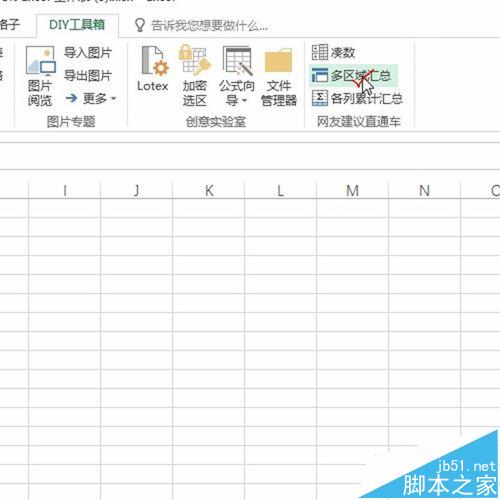
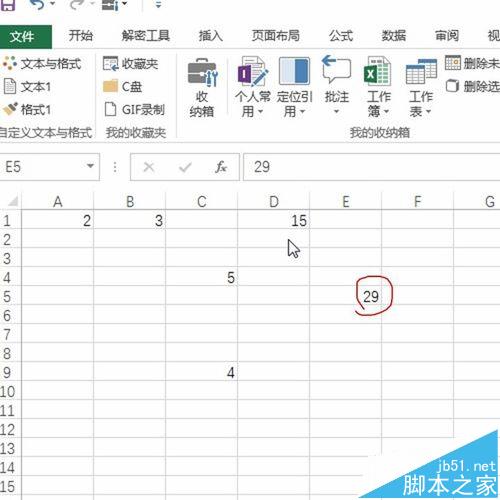
  6、再次单击多区域求和按钮,即可得到求和结果,如下图所示:

excel表格中怎么快速实现多区域汇总求和?

excel表格中怎么快速实现多区域汇总求和?

本文内容为用户投稿,该文观点仅代表作者本人,不代表本站立场,本站仅提供信息存储空间服务,不拥有所有权,不承担相关法律责任。 如若内容造成侵权/违法违规/事实不符,请将相关资料发送至[email protected]进行反馈与投诉,一经查实,立即处理!