Excel中iferro函数的详细使用

来源:网络时间:2018-01-30 20:08:21

  此处以计算销售完成占比为例。

Excel中iferro函数的详细使用

Excel中iferro函数的详细使用

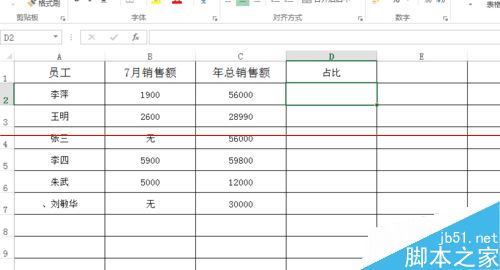
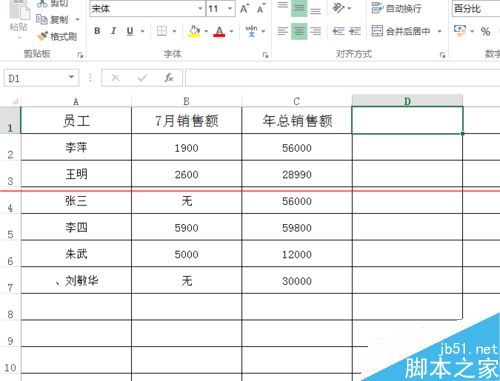
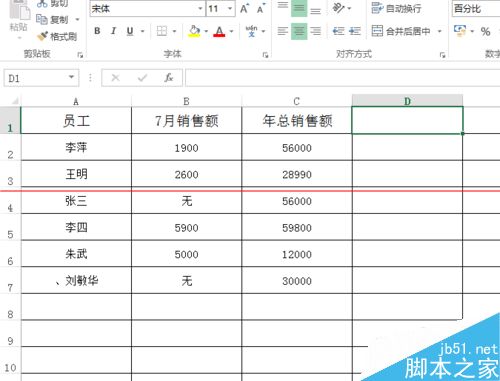
  1、打开excel表格,输入占比,并把光标定位在需要编辑的单元格。
Excel中iferro函数的详细使用

Excel中iferro函数的详细使用

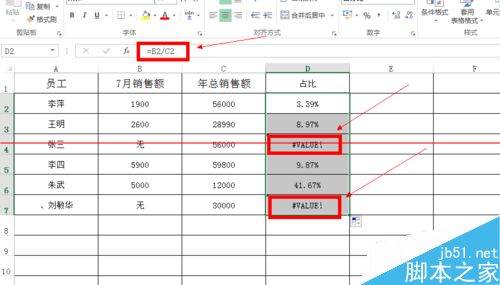
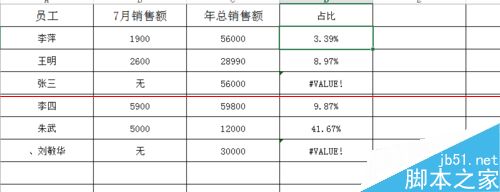
  2、这里先输入普通的公式 =B2/C2 ,看到出现错误信号。

Excel中iferro函数的详细使用

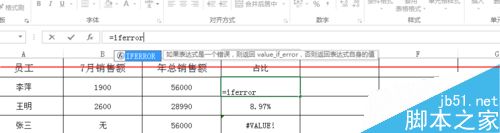
  3、如果想要输出结果不出现错误代码,就需要用到iferro函数了。在编辑栏中输入 =iferro(),有提示该函数的含义,即当值为错误时,返回设定的值,如果不是错误,则返回值。
Excel中iferro函数的详细使用

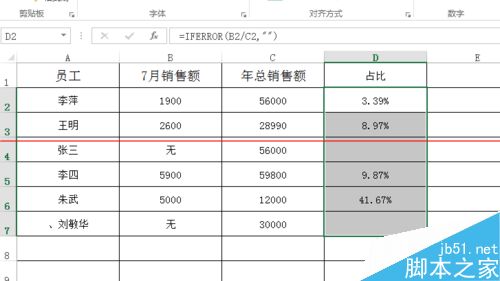
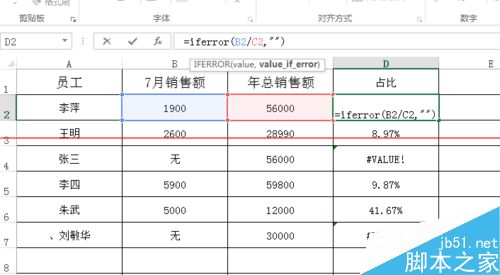
  4、输入完整的公式 =IFERROR(B2/C2,"") ,如果错误就返回空白,否则返回占比值,按下enter键。
Excel中iferro函数的详细使用

Excel中iferro函数的详细使用

  5、用鼠标将占比列向下拉进行填充。

Excel中iferro函数的详细使用

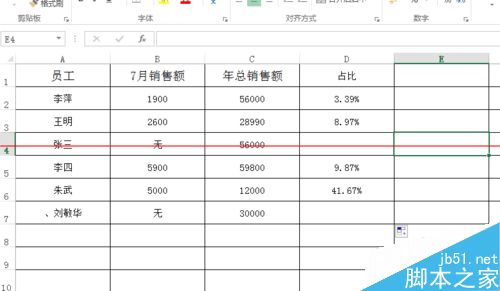
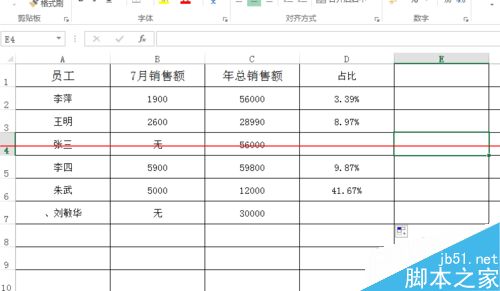
  6、看到,原本的错误代码变成了空白。

Excel中iferro函数的详细使用


本文内容为用户投稿,该文观点仅代表作者本人,不代表本站立场,本站仅提供信息存储空间服务,不拥有所有权,不承担相关法律责任。 如若内容造成侵权/违法违规/事实不符,请将相关资料发送至[email protected]进行反馈与投诉,一经查实,立即处理!